


Jak skonfigurować Smarters IPTV
Krok 1: Po zainstalowaniu aplikacji otwórz IPTV Smarters Pro i kliknij „Dodaj nowego użytkownika”.
Krok 2: Teraz musisz zalogować się w aplikacji. Są dwa sposoby, aby to zrobić: możesz użyć playlisty M3U lub zalogować się za pomocą nazwy użytkownika i hasła, czyli poprzez Xtream Codes API.
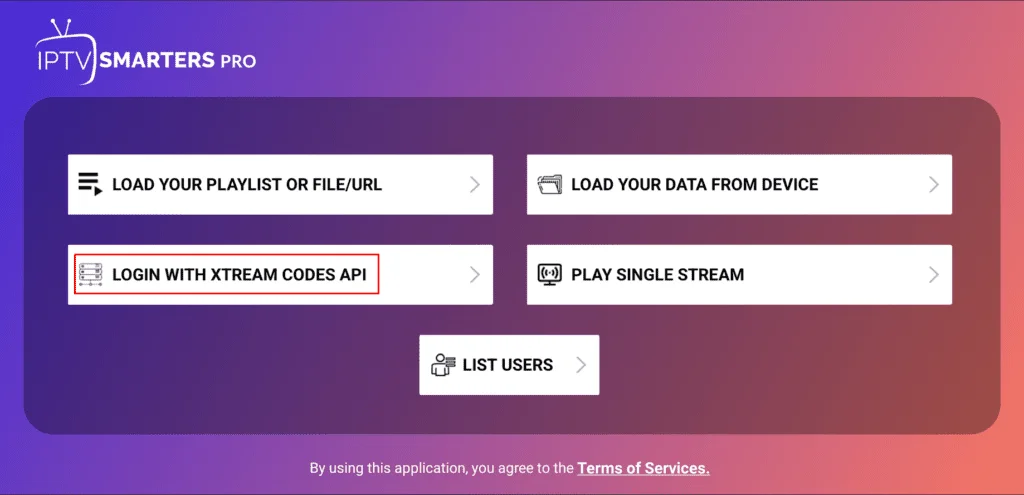
Nazwę użytkownika i hasło znajdziesz w danych logowania przesłanych w wiadomości e-mail, którą Ci wysłaliśmy.
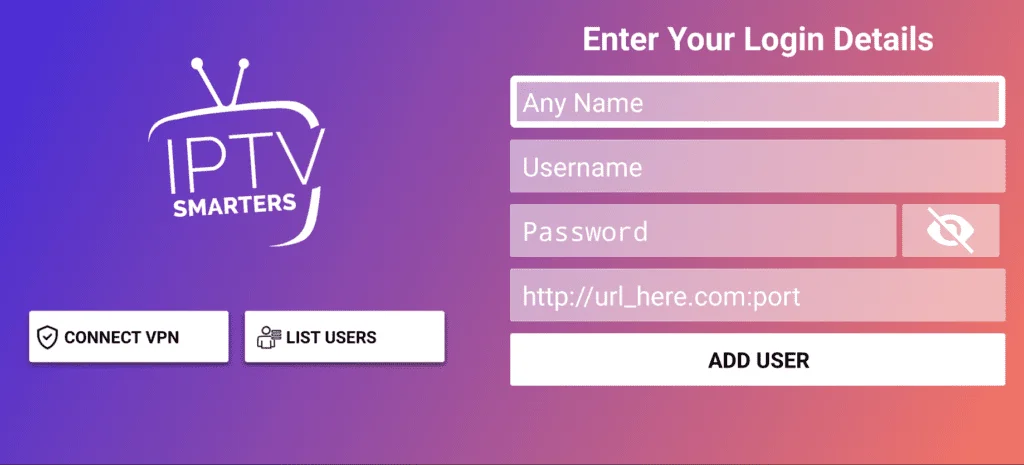
Krok 3: Po zalogowaniu zostaniesz przeniesiony do listy użytkowników. Kliknij profil, który właśnie utworzyłeś.
Krok 4: Gratulacje! Aplikacja IPTV Smarters Pro została pomyślnie zainstalowana i skonfigurowana.
SMART TV (Samsung/LG/Android)
FIRESTICK: Jak zainstalować SMARTERS IPTV
1. Najpierw zainstalujemy aplikację „Downloader”.
Ta aplikacja pomoże Ci zainstalować (sideload) IPTV Smarters na FireSticku (ponieważ pobieranie przez przeglądarkę nie jest dozwolone).
Możesz również zapoznać się z naszym szczegółowym poradnikiem, jak instalować aplikacje na FireSticku za pomocą Downloadera.
2. Na ekranie głównym FireStick kliknij opcję „Znajdź > Szukaj”.
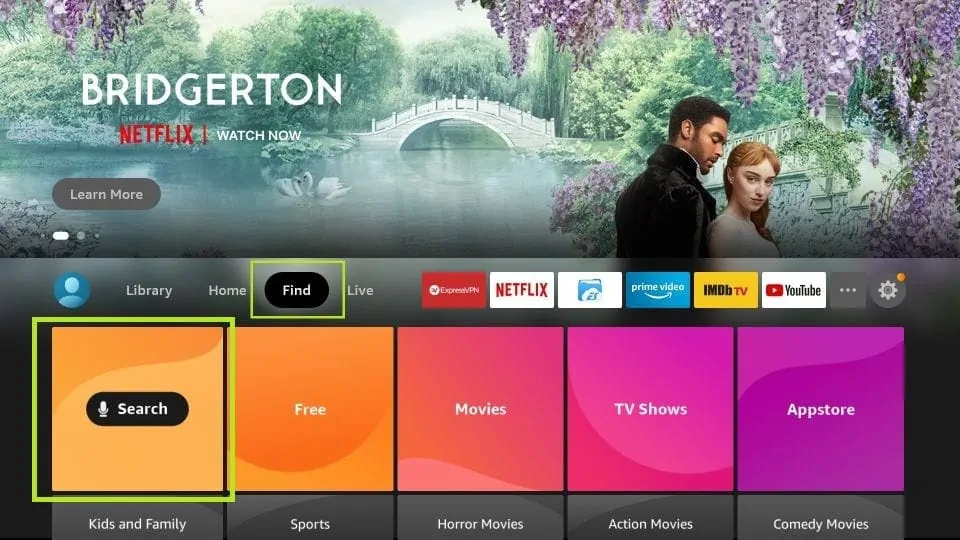
Skorzystaj z funkcji wyszukiwania na Amazon Firestick, aby znaleźć i zainstalować IPTV Smarters.
3. Wpisz nazwę aplikacji (Downloader).
Wybierz opcję „Downloader”, gdy pojawi się w wynikach wyszukiwania.
Na kolejnym ekranie wybierz ikonę Downloadera, a następnie pobierz i zainstaluj aplikację.
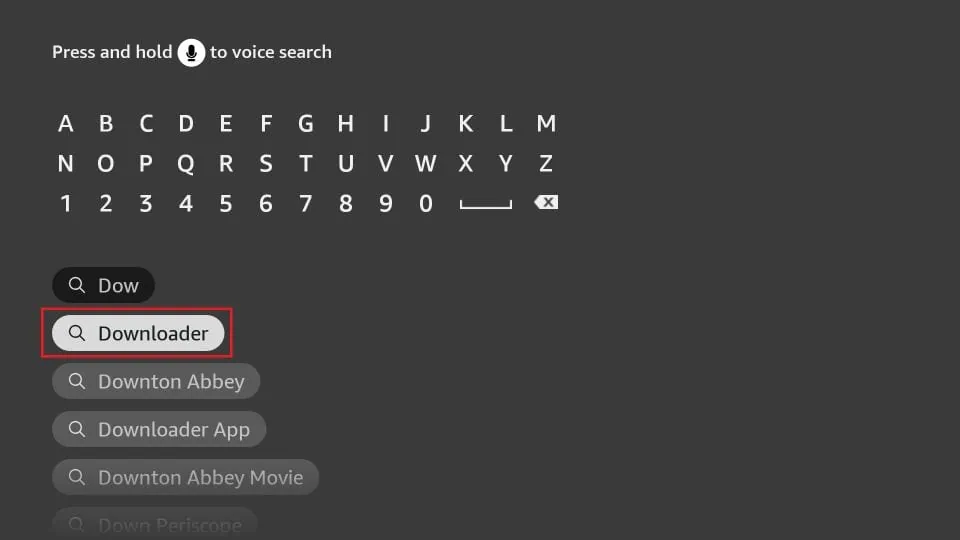
Skorzystaj z funkcji wyszukiwania na Firesticku, aby znaleźć aplikację Downloader potrzebną do instalacji IPTV Smarters.
4. Po zainstalowaniu aplikacji Downloader wróć do ekranu głównego FireStick.
Na pasku menu kliknij „Ustawienia”.
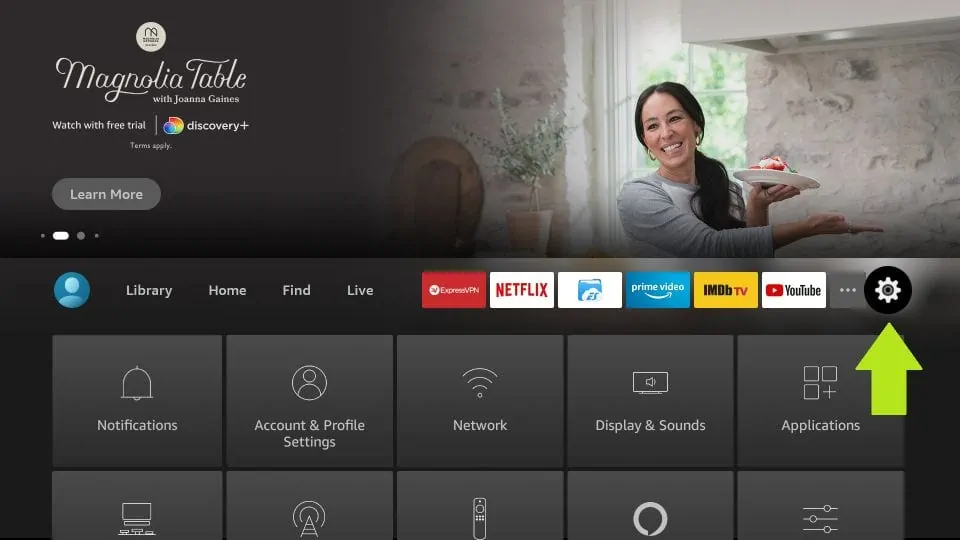
Otwórz menu ustawień Firesticka, aby skonfigurować opcje systemowe i zainstalować IPTV Smarters.
5. W ustawieniach wybierz opcję „Mój Fire TV”.
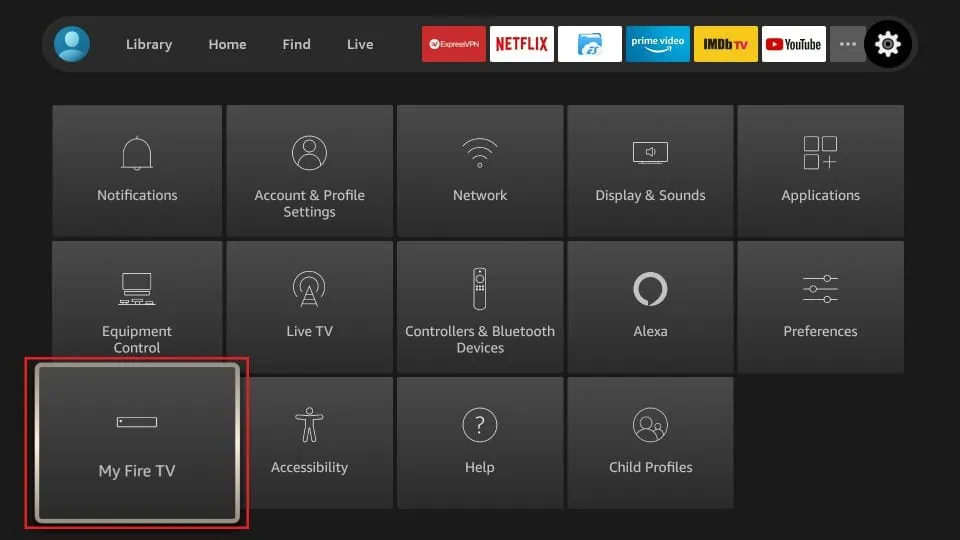
Przejdź do „Mój Fire TV” w menu ustawień Firesticka, aby uzyskać dostęp do opcji systemowych.
6. Gdy na następnym ekranie pojawi się lista opcji, kliknij „Opcje programisty”.
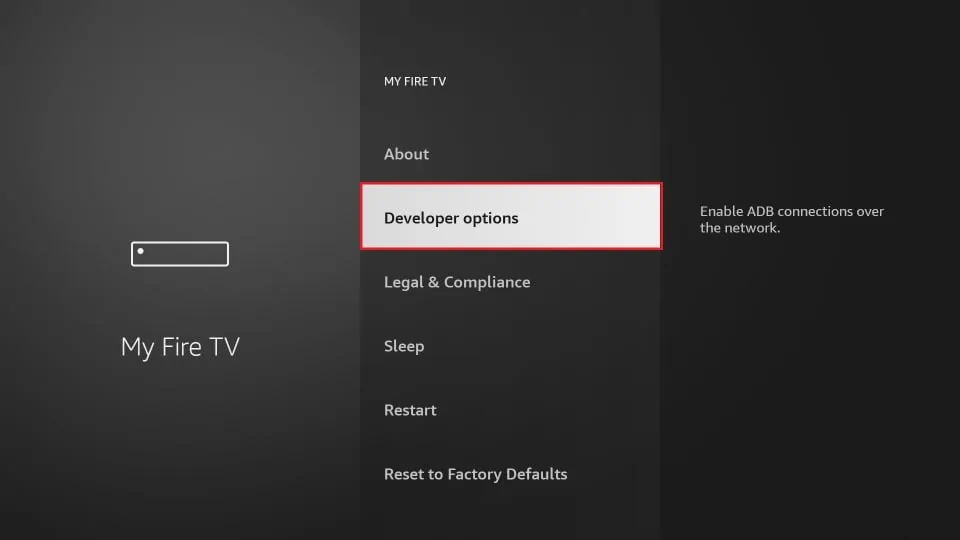
Włącz opcje programisty na Firesticku, aby umożliwić instalację aplikacji zewnętrznych, takich jak IPTV Smarters.
7. Kliknij „Instalacja z nieznanych źródeł”.
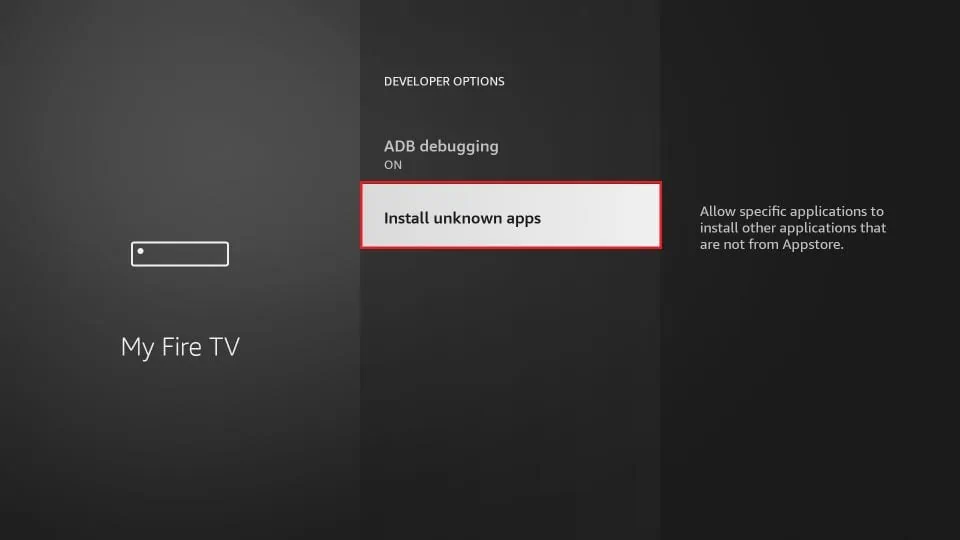
Włącz ustawienie „Instaluj nieznane aplikacje” na Firesticku, aby móc zainstalować IPTV Smarters.
8. Kliknij „Downloader”, aby zmienić status na „WŁ.”
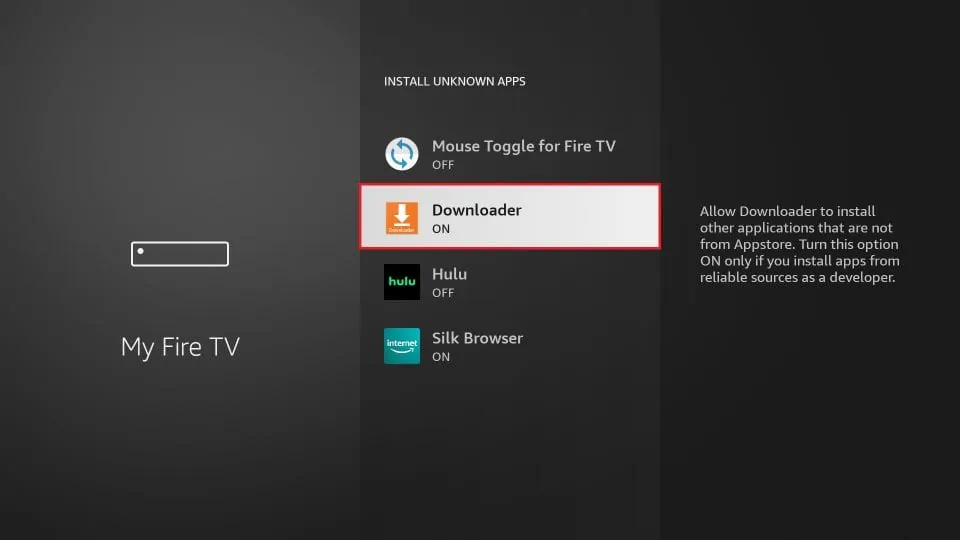
Włącz aplikację Downloader na Firesticku, aby zainstalować IPTV Smarters.
W ten sposób skonfigurowałeś ustawienia FireSticka, aby umożliwić instalację IPTV Smarters oraz innych aplikacji firm trzecich. Wykonaj poniższe kroki:
9. Teraz możesz otworzyć aplikację Downloader.
Jeśli uruchamiasz ją po raz pierwszy, pojawi się kilka komunikatów. Pomiń je, aż zobaczysz poniższy ekran.
Na tym ekranie kliknij pole tekstowe URL po prawej stronie (upewnij się, że w lewym menu wybrana jest opcja „Strona główna”), gdzie widnieje „http://”.
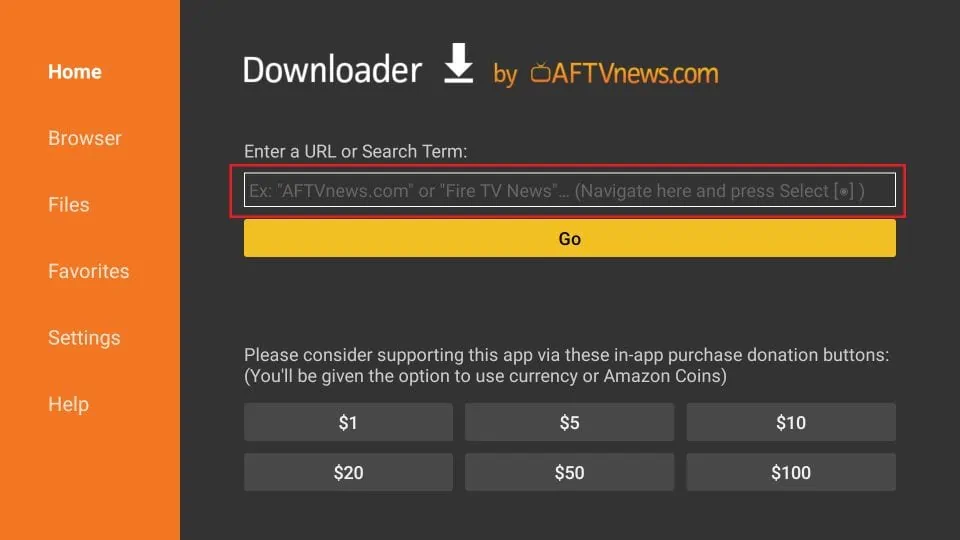
Użyj aplikacji Downloader na Firesticku, aby wpisać adres URL i pobrać IPTV Smarters.
10. Wprowadź w tym polu następujący adres:
https://www.iptvsmarters.com/smarters.apk
Następnie kliknij „LOS” (Idź).
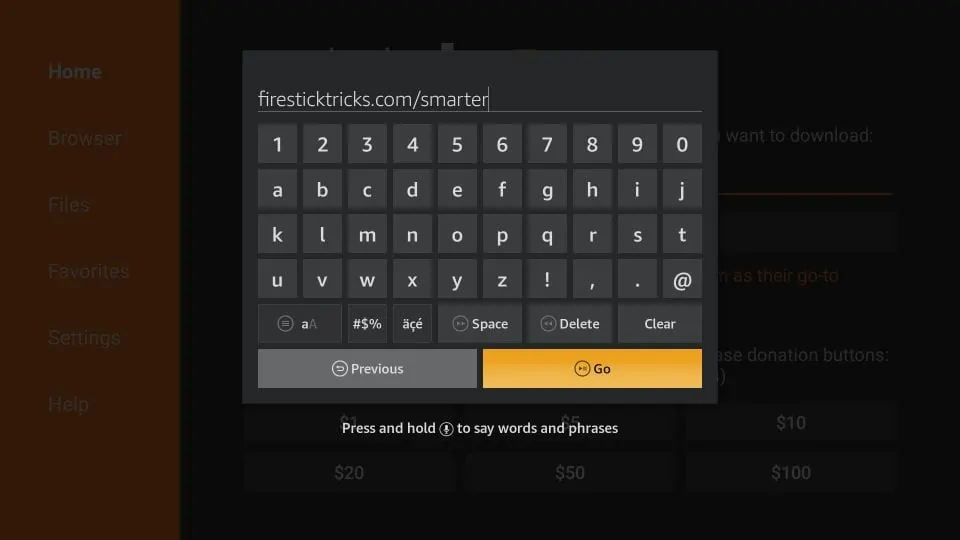
Wpisz adres URL w aplikacji Downloader na Firesticku, aby pobrać IPTV Smarters.
11. Poczekaj minutę lub dwie, aż IPTV Smarters zostanie pobrany na Twoje urządzenie FireStick.
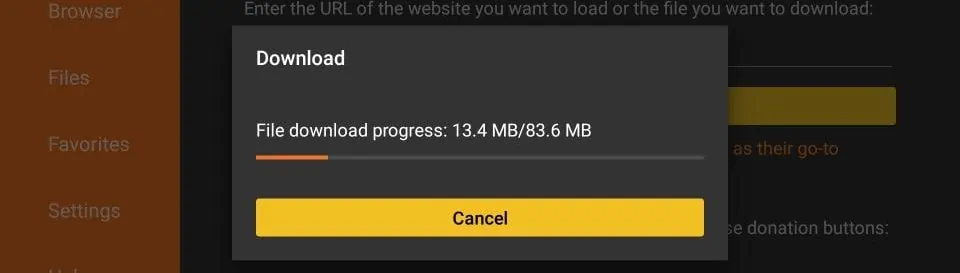
Aplikacja Downloader pobiera IPTV Smarters na Firesticku. Poczekaj, aż proces zostanie zakończony.
12. Po zakończeniu pobierania aplikacja Downloader uruchomi plik APK i rozpocznie się instalacja.
Kliknij „Zainstaluj”.
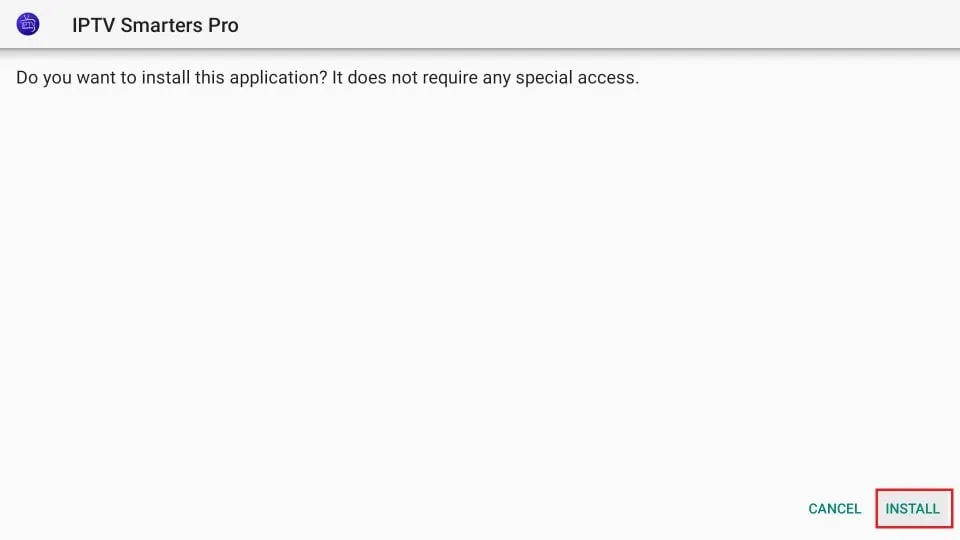
Kliknij „Zainstaluj”, aby zakończyć instalację IPTV Smarters Pro na Firesticku.
13. Poczekaj, aż instalacja zostanie zakończona.
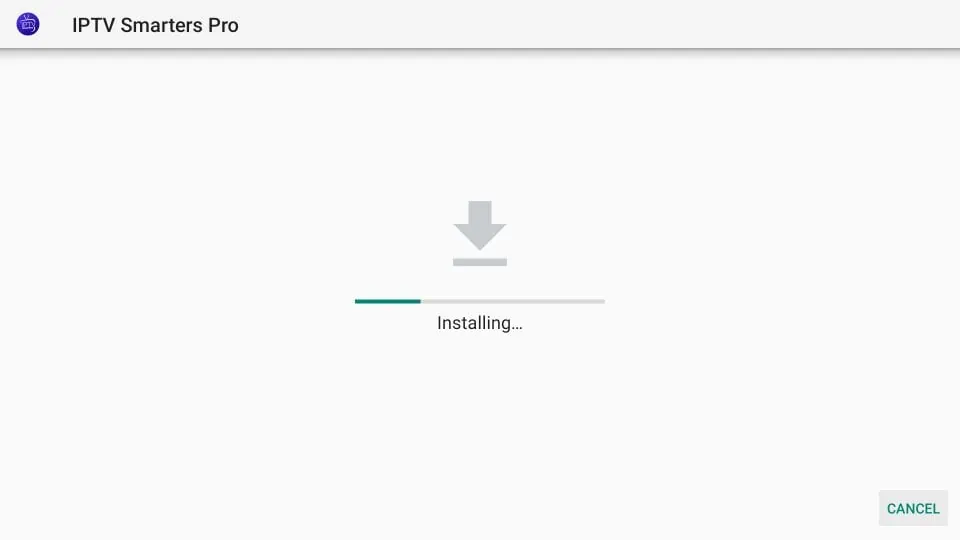
Instalacja IPTV Smarters Pro na Firesticku trwa. Proszę poczekać.
14. Instalacja została zakończona komunikatem „Aplikacja zainstalowana”.
Możesz teraz kliknąć „OTWÓRZ” i rozpocząć korzystanie z IPTV Smarters.
Zalecam jednak najpierw kliknąć „GOTOWE”, aby usunąć plik APK i zwolnić trochę miejsca na FireSticku.
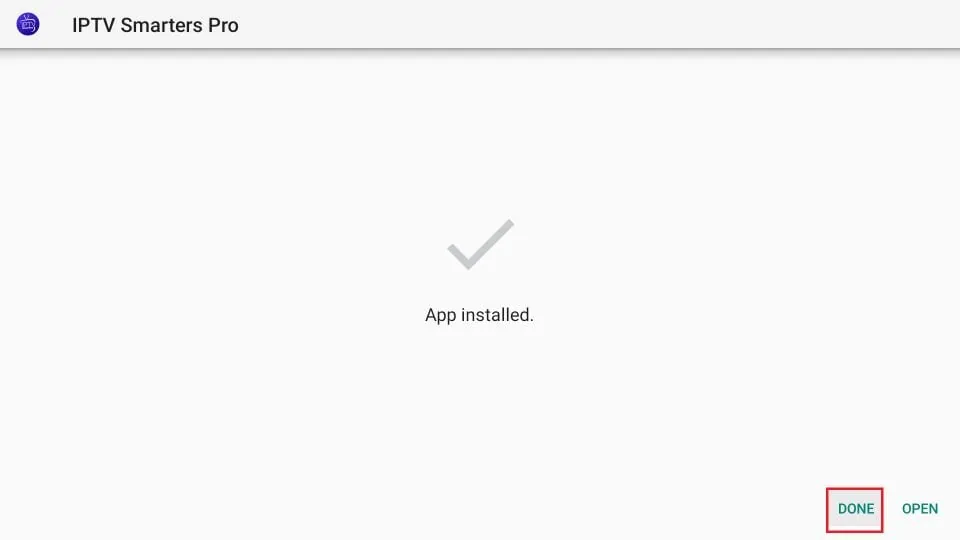
IPTV Smarters Pro został pomyślnie zainstalowany na Firesticku. Kliknij „Otwórz”, aby uruchomić aplikację.
15. Jeśli wcześniej kliknąłeś „Gotowe”, wrócisz do interfejsu aplikacji Downloader.
Kliknij „Usuń”.
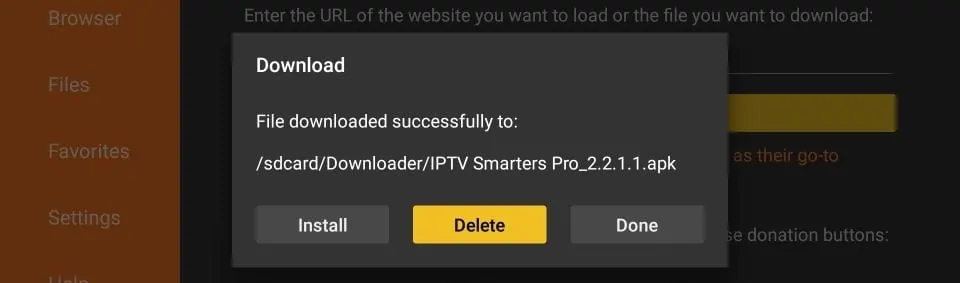
Plik APK IPTV Smarters Pro został pomyślnie pobrany. Kliknij „Zainstaluj”, aby kontynuować instalację na Firesticku.
16. Kliknij ponownie „Usuń”.
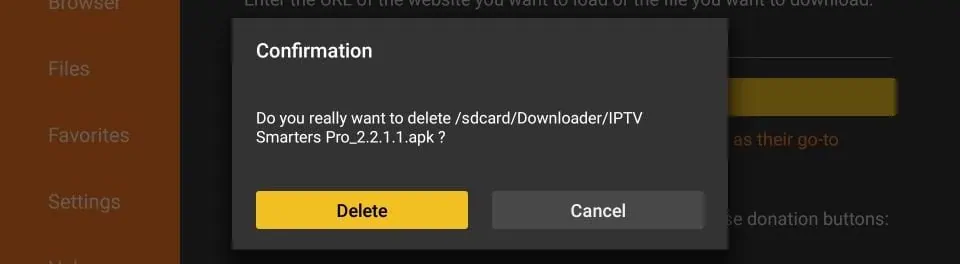
Potwierdź, czy chcesz usunąć plik APK IPTV Smarters Pro z pamięci Firesticka.
Świetnie! Masz już zainstalowaną aplikację IPTV Smarters na swoim FireSticku.
APPLE ( iPhone/iPad/Apple TV)
ANDROID ( Smartphone,Android Box)
PC/MAC (VLC Software)
STB Emulator
MAG250/254/256
ROKU Device
Jak zainstalować IPTV na Roku za pomocą prostego triku
Ten poradnik zawiera instrukcje krok po kroku dotyczące instalacji IPTV na Roku. Aby korzystać z IPTV na urządzeniu Roku, musimy zainstalować aplikację metodą sideload. Poniższe instrukcje wymagają użycia komputera, aby pobrać plik aplikacji IPTV i dodać go do urządzenia Roku.
Jeśli korzystasz z innego odtwarzacza IPTV, takiego jak TiviMate, możesz również oglądać IPTV na Roku poprzez przesyłanie obrazu (casting) na urządzenie Roku. IPTV Smarters to jeden z najlepszych odtwarzaczy IPTV, kompatybilny z setkami usług IPTV wykorzystujących adres URL serwera.
Przejdźmy więc do instalacji IPTV na Roku. Podzieliłem instrukcję na cztery części, aby była łatwiejsza do zrozumienia:
Część 1: Włączenie opcji programisty na Roku
Część 2: Dodanie kanału IPTV Smarters
Część 3: Pobranie pakietu IPTV Smarters na komputer
Część 4: Instalacja IPTV Smarters na Roku
Nie martw się — cały proces jest prostszy, niż się wydaje. Zaczynajmy.
Włączanie opcji programisty na Roku
Uruchom Roku, przełączając telewizor na odpowiednie wejście HDMI.
Weź pilot Roku i naciśnij poniższe przyciski w tej kolejności:
Home x3, Strzałka w górę x2, Strzałka w prawo x1, Strzałka w lewo x1, Strzałka w prawo x1, Strzałka w lewo x1, Strzałka w prawo x1.Jeśli wszystko zostało wykonane poprawnie, na ekranie telewizora pojawi się menu Opcji programisty.
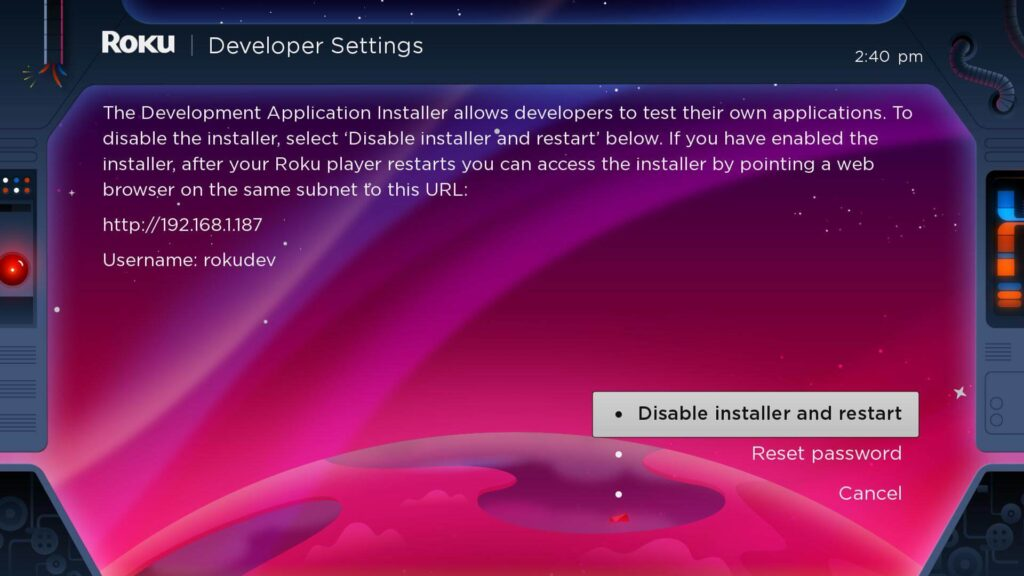
Włącz tryb programisty Roku, aby móc instalować aplikacje za pomocą przeglądarki internetowej.
4. Zapisz adres IP wyświetlony na ekranie.
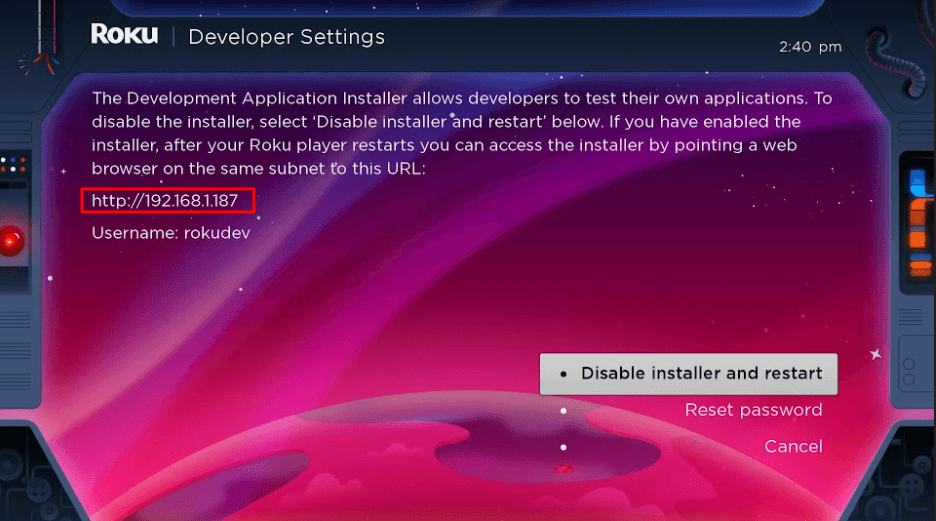
Użyj podanego adresu URL w przeglądarce internetowej, aby uzyskać dostęp do instalatora deweloperskiego Roku.
5. Wybierz „Włącz instalator i uruchom ponownie” (u mnie widnieje „Wyłącz”, ponieważ już to wcześniej zrobiłem).
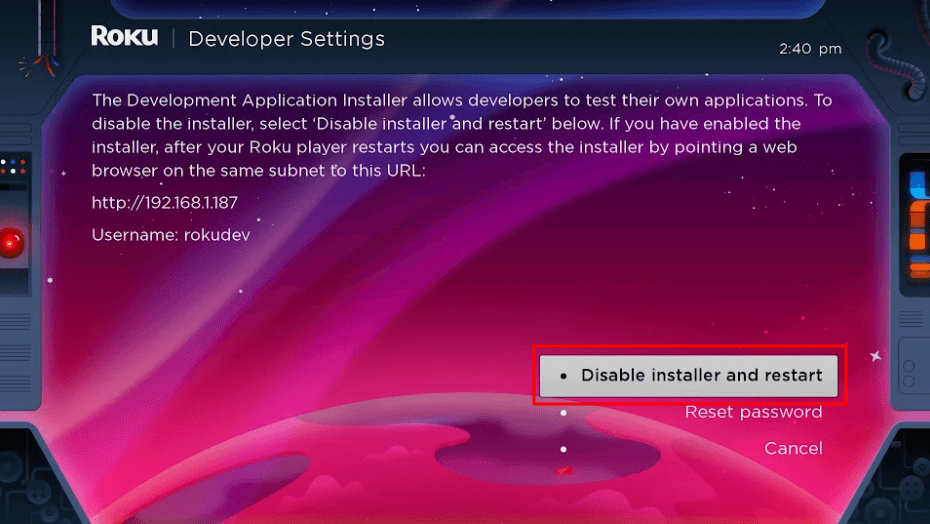
Wybierz „Wyłącz instalator i uruchom ponownie”, aby zakończyć tryb programisty Roku i ponownie uruchomić urządzenie.
6. Przewiń umowę licencyjną narzędzi deweloperskich i wybierz „Zgadzam się”.
7. Utwórz hasło serwera WWW za pomocą wyświetlonej klawiatury. Będziesz potrzebować tego hasła w późniejszym kroku.
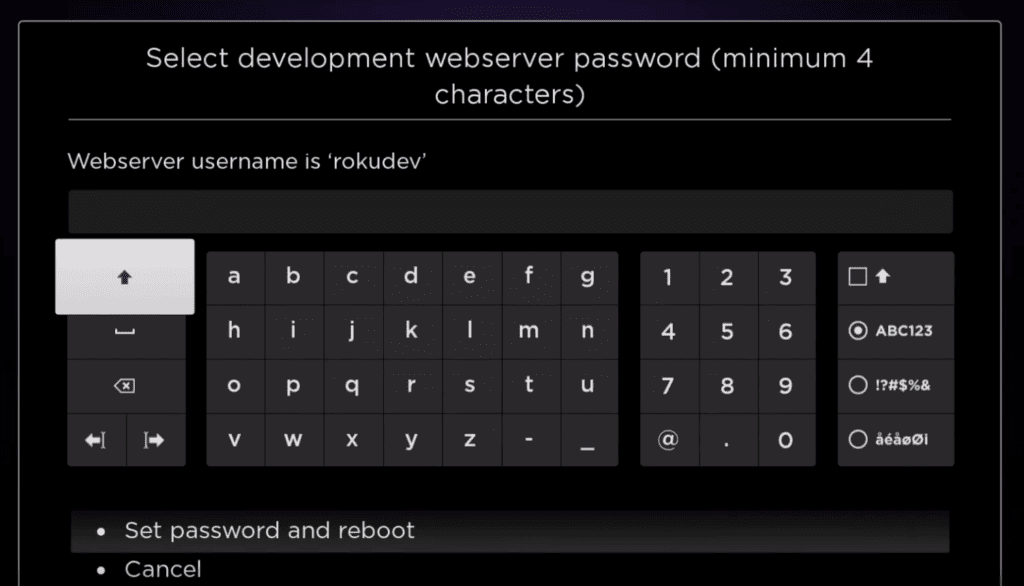
Wprowadź bezpieczne hasło, aby włączyć tryb programisty na Roku i uzyskać dostęp do serwera WWW.
8. Wybierz „Ustaw hasło i uruchom ponownie”.
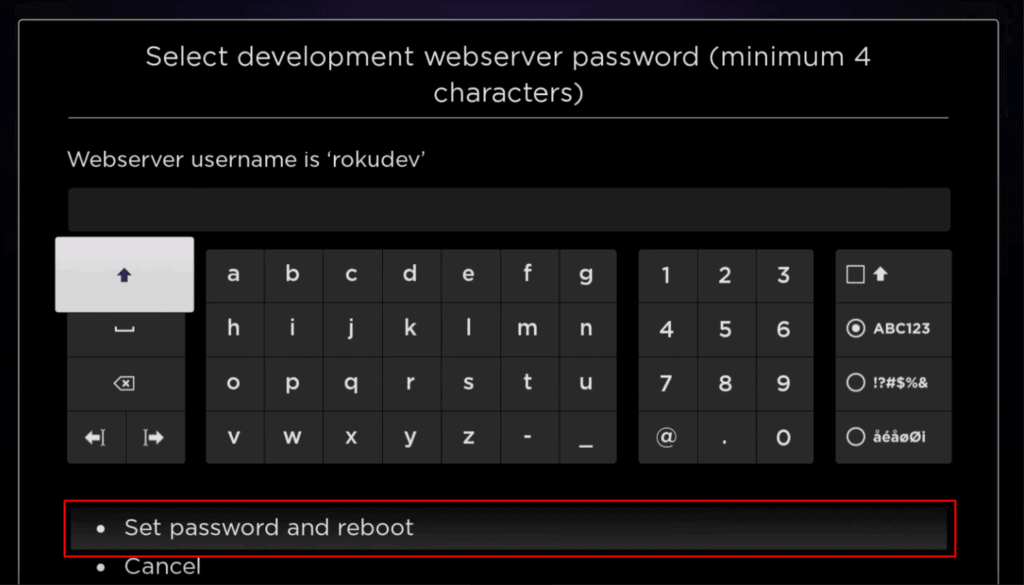
Wprowadź hasło i wybierz „Ustaw hasło i uruchom ponownie”, aby włączyć tryb programisty na Roku.
Część 2: Dodanie kanału IPTV Smarters
1. Przejdź na komputerze do strony my.roku.com w dowolnej przeglądarce internetowej.
2. Wprowadź nazwę użytkownika i hasło do swojego konta Roku, a następnie kliknij „Prześlij” / „Zaloguj się”.
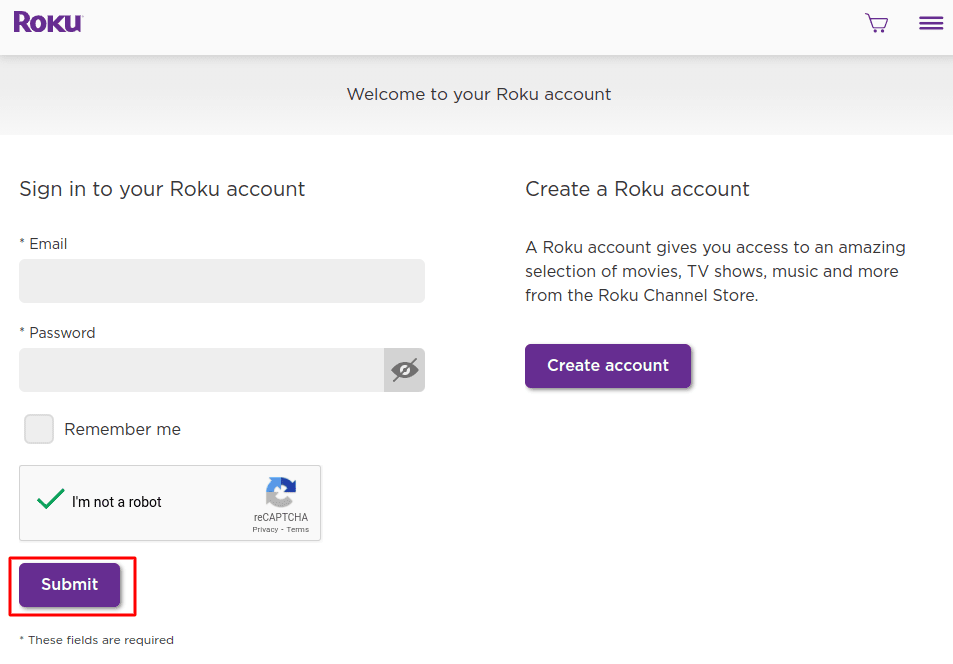
Wprowadź dane swojego konta Roku lub utwórz nowe konto, aby uzyskać dostęp do usług streamingowych.
3. Po zalogowaniu wybierz „Dodaj kanał za pomocą kodu” w sekcji „Zarządzaj kontem”.
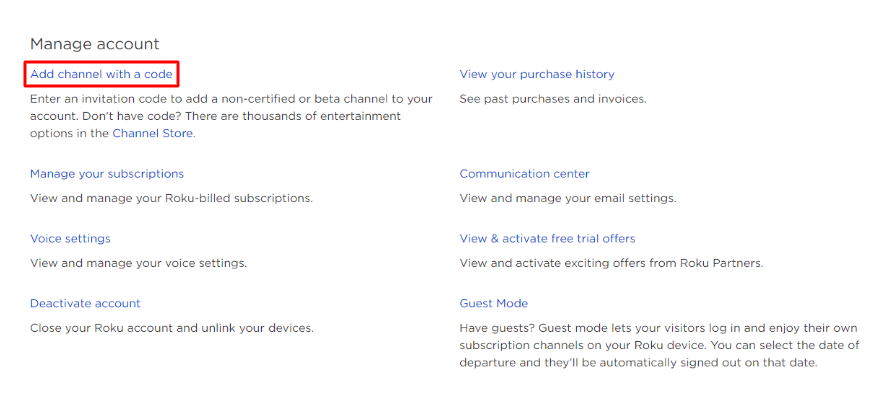
Wpisz kod, aby dodać do swojego konta Roku kanał niecertyfikowany lub w wersji beta.
4. Wpisz „iptvsmarters” w polu. Upewnij się, że wpisujesz dokładnie tak, jak pokazano.
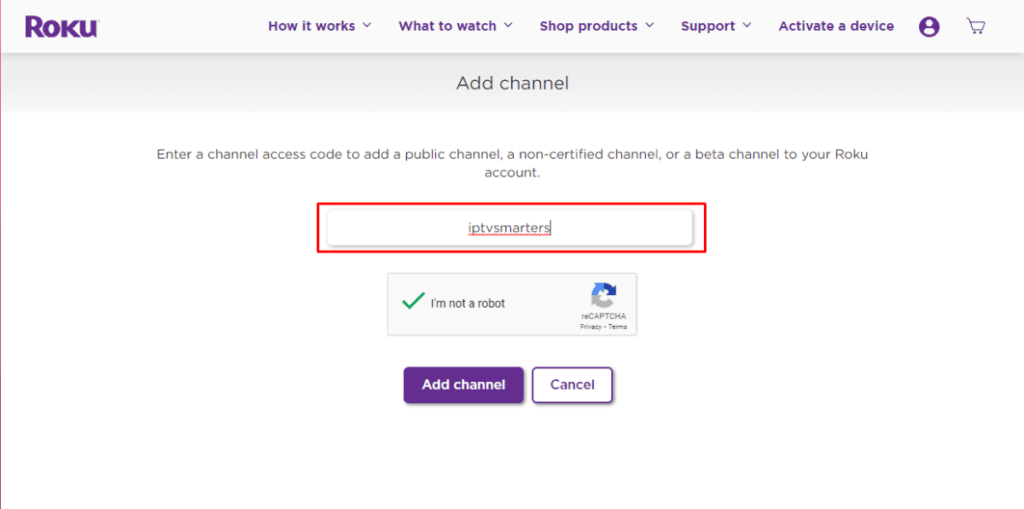
Wprowadź kod kanału IPTV Smarters, aby dodać go do swojego konta Roku.
5. Wybierz „Dodaj kanał”, aby dodać go do swojego urządzenia Roku.

Wprowadź kod kanału IPTV Smarters i kliknij „Dodaj kanał”, aby potwierdzić instalację na Roku.
6. Kliknij „OK” w wyświetlonym komunikacie ostrzegawczym.
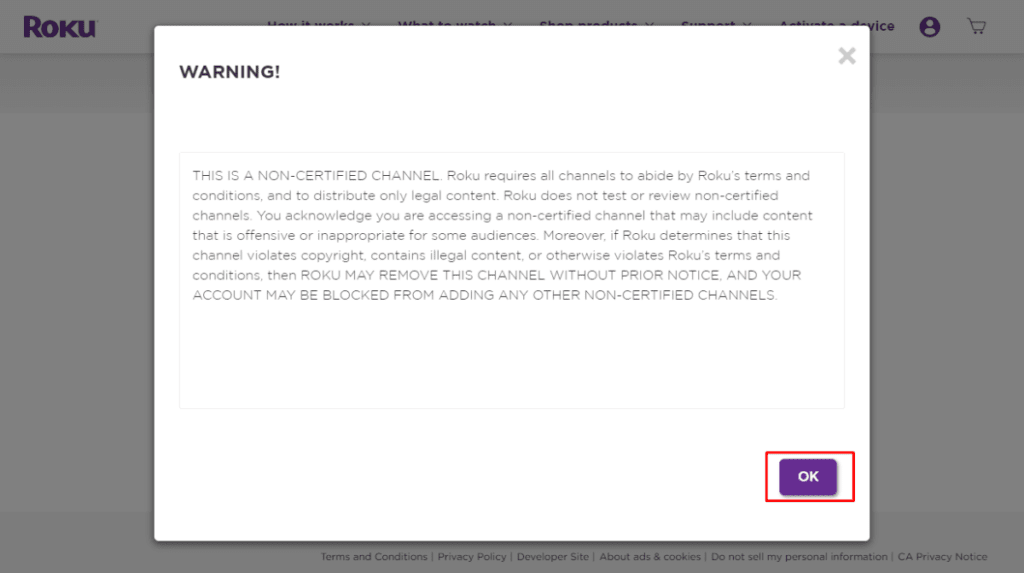
Podczas dodawania niecertyfikowanego kanału na Roku pojawi się to ostrzeżenie. Kliknij „OK”, aby kontynuować.
7. W kolejnym wyskakującym oknie wybierz „Tak, dodaj kanał”.
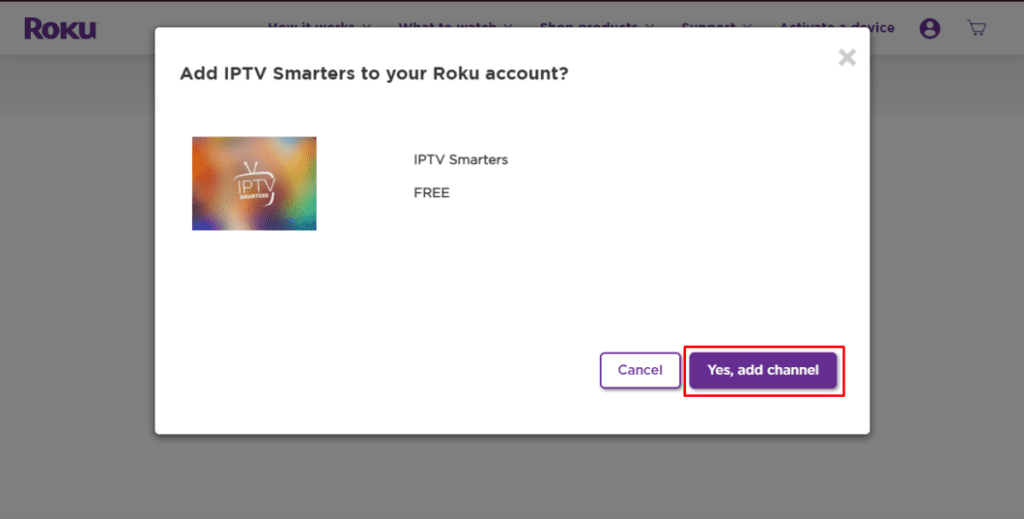
Polskie tłumaczenie:
Kliknij „Tak, dodaj kanał”, aby bezpłatnie dodać IPTV Smarters do swojego konta Roku.
Część 3: Pobierz pakiet IPTV Smarters na swój komputer
Teraz nadszedł czas, aby pobrać plik IPTV Smarters na komputer.
1. Na komputerze przejdź do poniższego linku — pobieranie powinno rozpocząć się automatycznie:
https://www.whmcssmarters.com/clients/dl.php?type=d&id=108Uwaga: FireStickTricks.com nie hostuje ani nie udostępnia tego pliku APK. Link prowadzi do strony, na której plik jest hostowany.
2. Zapisz pakiet IPTV Smarters w łatwo dostępnym miejscu na komputerze (za chwilę będziesz musiał przejść do tej lokalizacji).
Na przykład możesz zapisać go na pulpicie.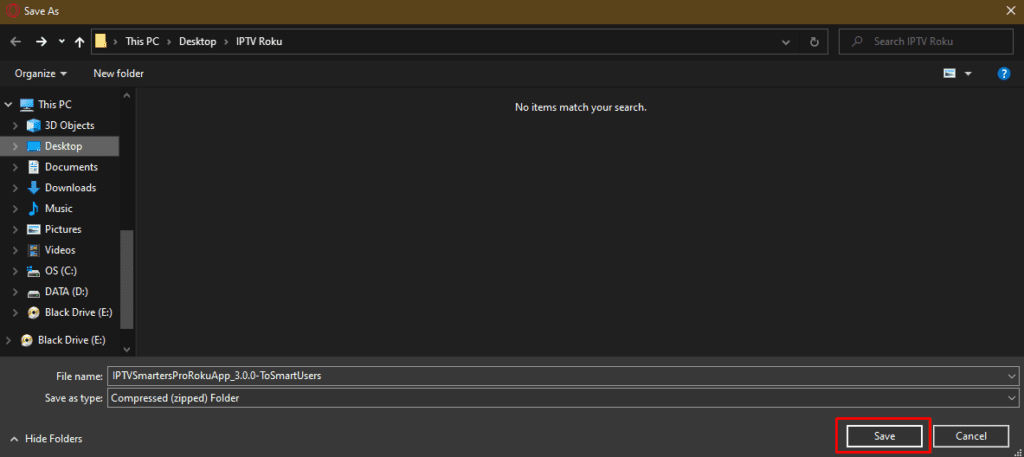
Zapisz aplikację IPTV Smarters Pro na Roku jako skompresowany folder przed instalacją.
Część 4: Instalacja IPTV Smarters na Roku
1. Otwórz na komputerze dowolną przeglądarkę internetową. W pasku adresu wpisz adres IP swojego Roku, który wcześniej zapisałeś.
2. Pojawi się okno logowania. Wpisz „rokudev” jako nazwę użytkownika. Jako hasło wpisz hasło serwera WWW, które utworzyłeś wcześniej. Na końcu kliknij „Zaloguj się”.
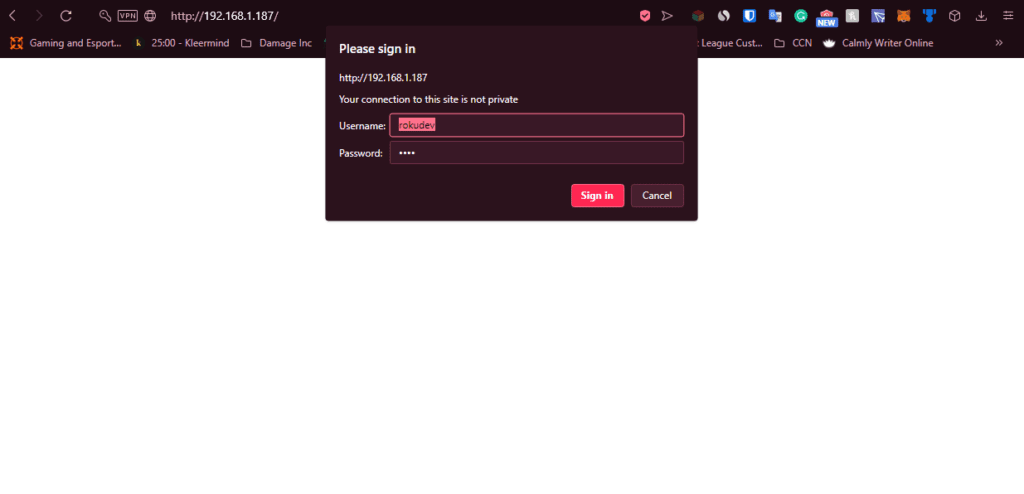
Wpisz „rokudev” jako nazwę użytkownika oraz przypisane hasło, aby wejść w tryb programisty Roku.
3. Na następnej stronie kliknij „Prześlij” (Upload).
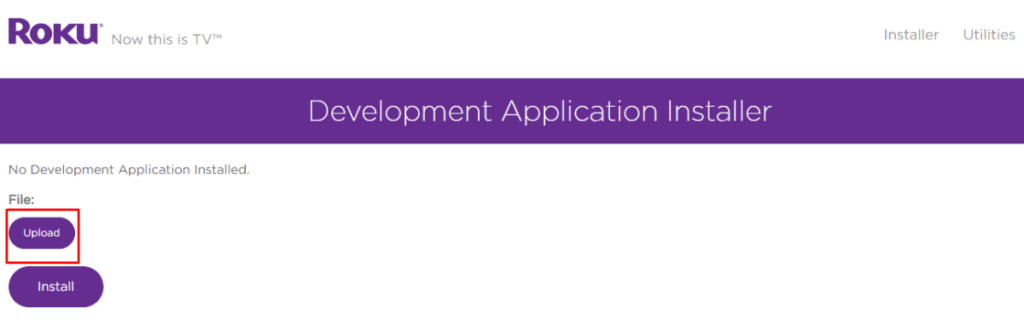
Kliknij „Upload”, aby wybrać plik przed zainstalowaniem aplikacji w trybie programisty Roku.
4. Przejdź do lokalizacji, w której zapisałeś pakiet IPTV Smarters (u mnie był to pulpit). Wybierz pobrany folder i kliknij „Otwórz”.
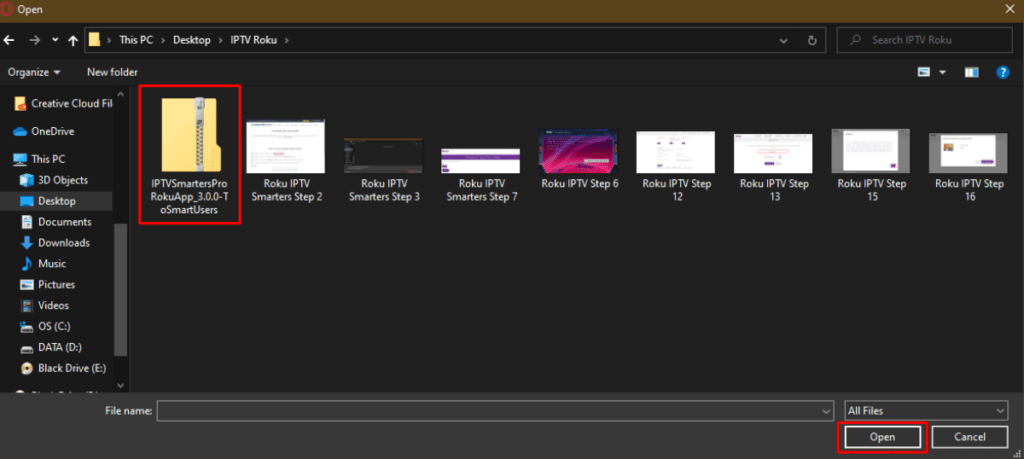
Wybierz plik ZIP IPTV Smarters Pro i kliknij „Otwórz”, aby kontynuować instalację na Roku.
5. Po przesłaniu pliku kliknij „Zainstaluj”.

Kliknij „Zainstaluj”, aby zakończyć instalację IPTV Smarters Pro na Roku.
6. Jeśli zobaczysz ten ekran, oznacza to, że wszystko zostało wykonane poprawnie!
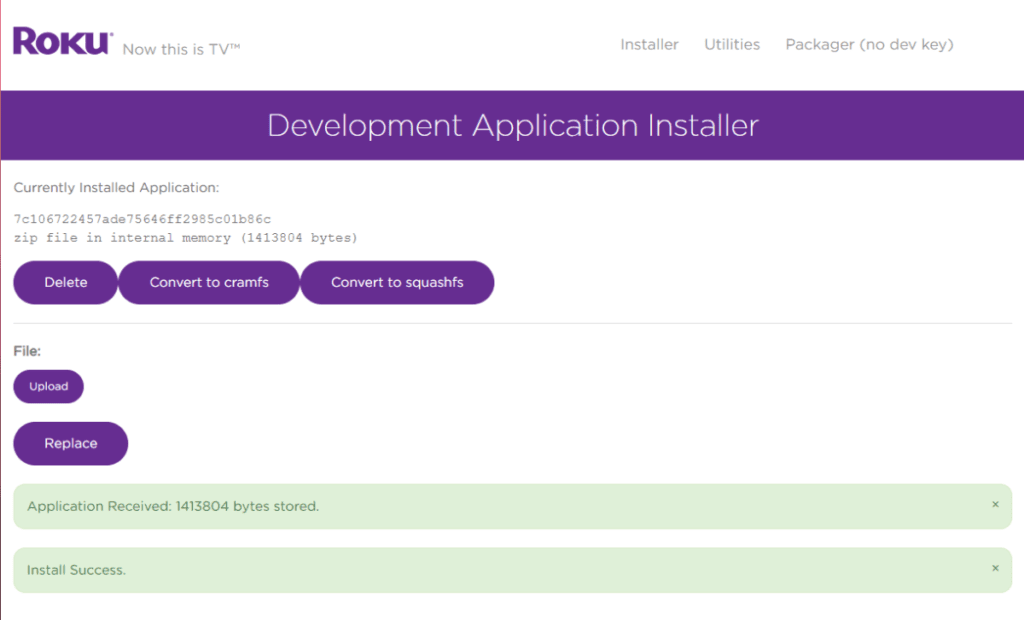
Aplikacja IPTV Smarters została pomyślnie zainstalowana na Roku za pomocą trybu programisty.
7. Wróć do swojego urządzenia Roku — aplikacja IPTV Smarters będzie widoczna na ekranie telewizora.
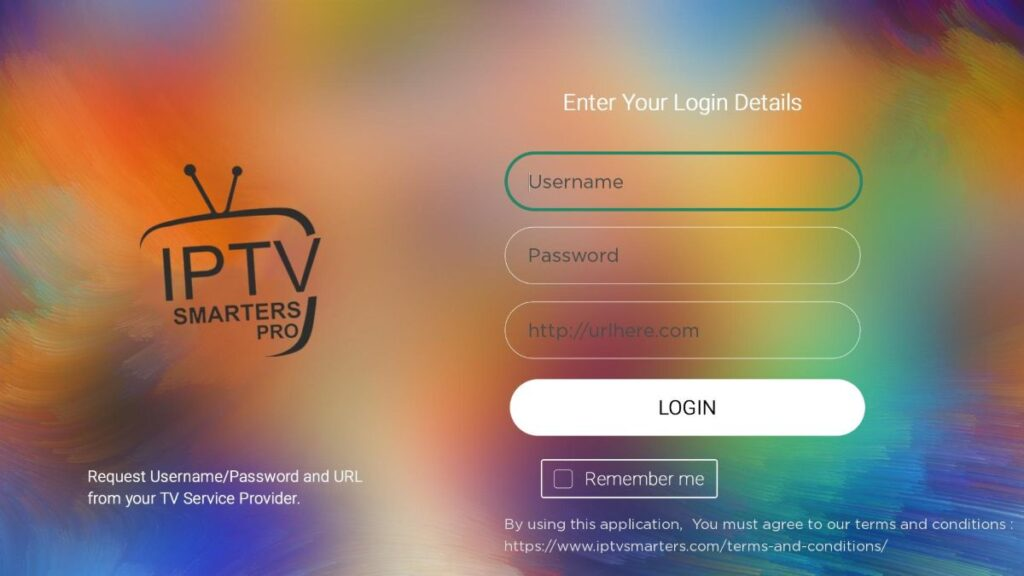
Wprowadź nazwę użytkownika, hasło oraz adres URL serwera, aby zalogować się do IPTV Smarters Pro.
8. Zaloguj się, używając swoich danych dostępowych IPTV Smarters — i gotowe!
Kroki, aby oglądać IPTV na Roku przez funkcję kopii ekranu (screen mirroring)
Aby streamować IPTV na telewizorze podłączonym do Roku za pomocą funkcji kopii ekranu, musisz zainstalować IPTV Smarters lub Smart IPTV (inny odtwarzacz IPTV) na swoim smartfonie. Po zainstalowaniu jednej z tych aplikacji możesz skorzystać z opcji Cast lub Kopia ekranu na swoim urządzeniu.
Dzięki funkcji Cast/kopii ekranu możesz przesyłać obraz z dowolnego urządzenia podłączonego do tej samej sieci Wi-Fi, na którym zainstalowana jest aplikacja IPTV, bezpośrednio na telewizor z Roku.
SONY TV
FIRESTICK: Jak zainstalować TiviMate
Prosimy przejść przez trzy poniższe części, aby zainstalować TiviMate na FireSticku.
Część 1: Pobierz aplikację „Downloader” na FireStick
Otwórz ekran główny FireStick.
Przejdź do menu „Szukaj”.
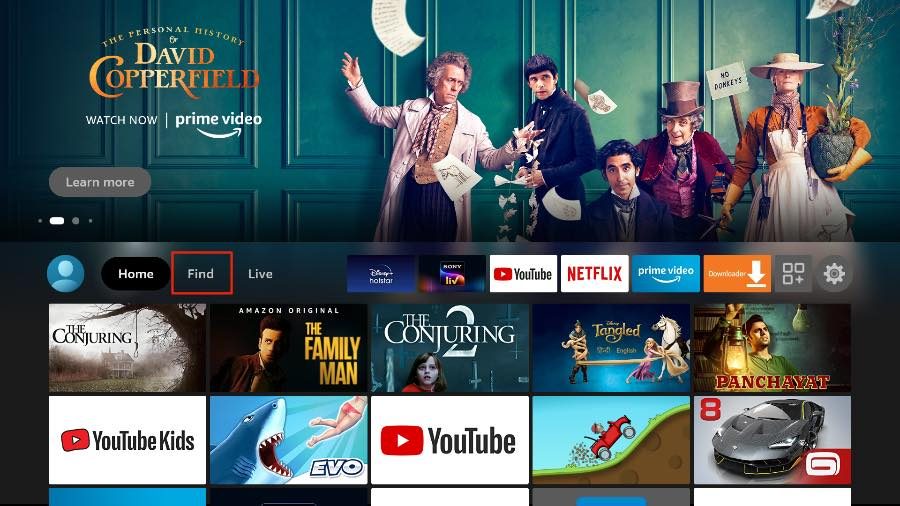
Ekran główny Fire TV z różnymi aplikacjami streamingowymi, w tym opcjami konfiguracji IPTV.
3. Wybierz u góry opcję „Szukaj”.
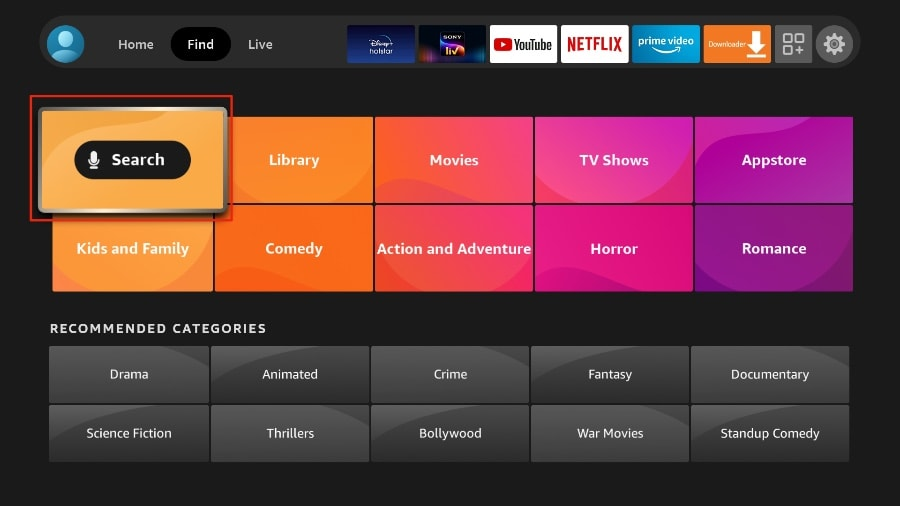
Skorzystaj z funkcji wyszukiwania Fire TV, aby znaleźć aplikacje, w tym usługi IPTV.
4. Na ekranie FireStick pojawi się wirtualna klawiatura.
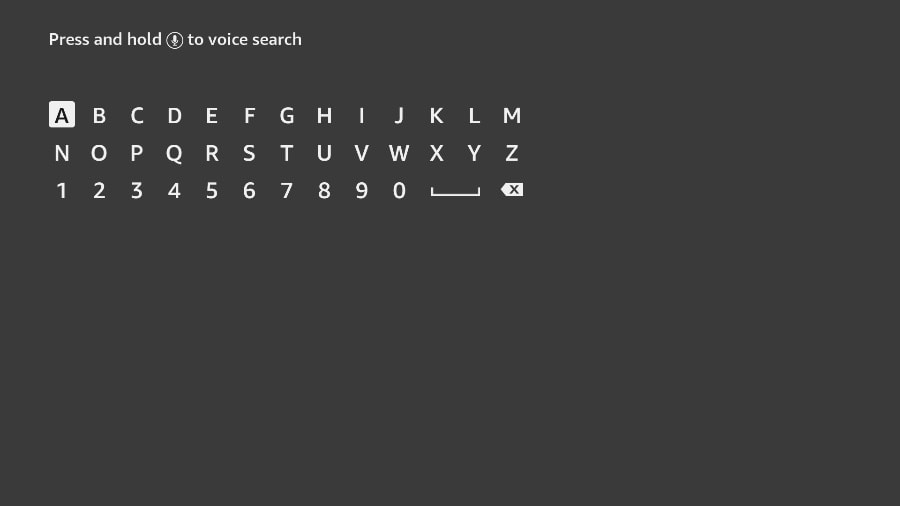
Użyj klawiatury ekranowej Fire TV, aby wyszukać aplikacje, takie jak IPTV Smarters.
5. Zacznij wpisywać „Downloader”. Wybierz „Downloader”, gdy pojawi się wśród sugestii pod klawiaturą.
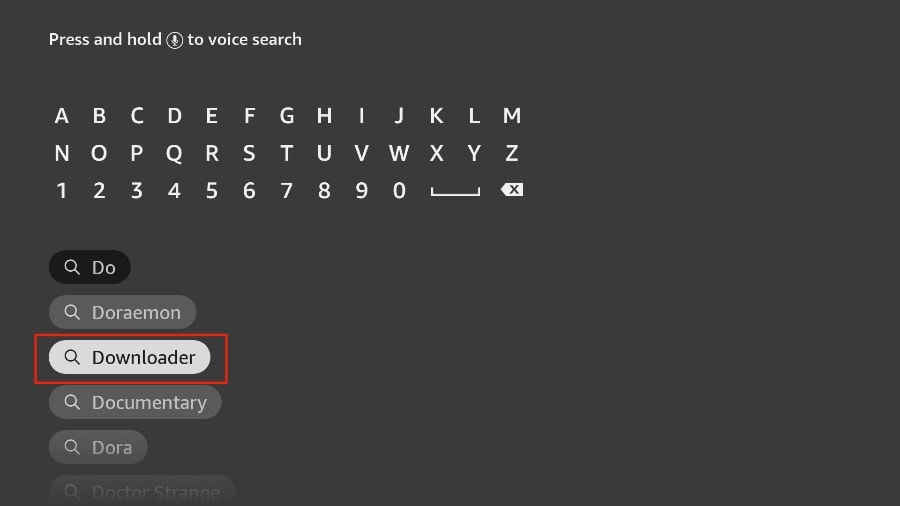
Wyszukaj aplikację „Downloader” na Fire TV, aby zainstalować usługi IPTV.
6. Wybierz aplikację „Downloader”, którą rozpoznasz po pomarańczowym tle. Następnie na kolejnym ekranie wybierz przycisk „Pobierz” lub „Zainstaluj”.
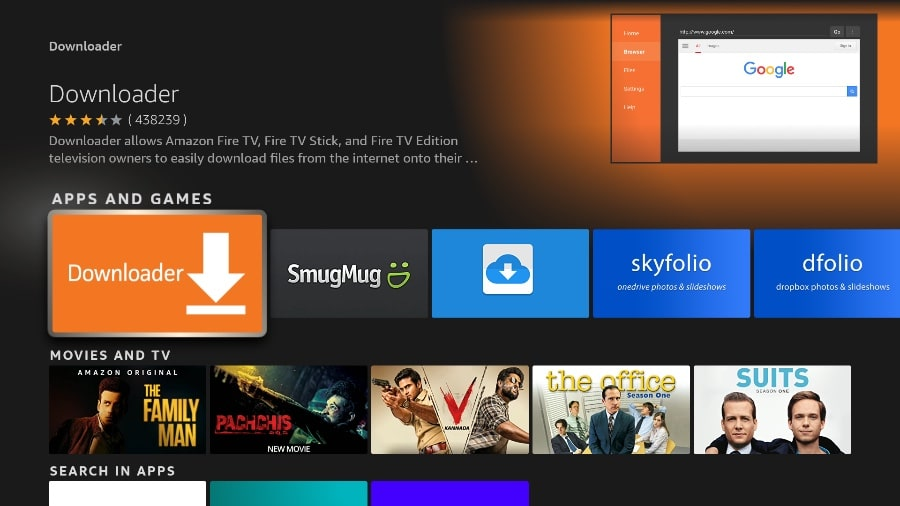
Zainstaluj aplikację „Downloader” ze sklepu Fire TV App Store, aby móc instalować (sideload) usługi IPTV.
Instalacja aplikacji Downloader na FireSticku może chwilę potrwać. Zanim otworzysz Downloader, aby zainstalować plik APK TiviMate, musisz wprowadzić zmiany w ustawieniach FireSticka. W przeciwnym razie podczas instalacji mogą pojawić się komunikaty o błędach.
Część 2: Zmień ustawienia FireStick
Naciśnij przycisk Home na pilocie FireStick.
Przejdź do ikony Ustawień (zębatka) znajdującej się po prawej stronie.
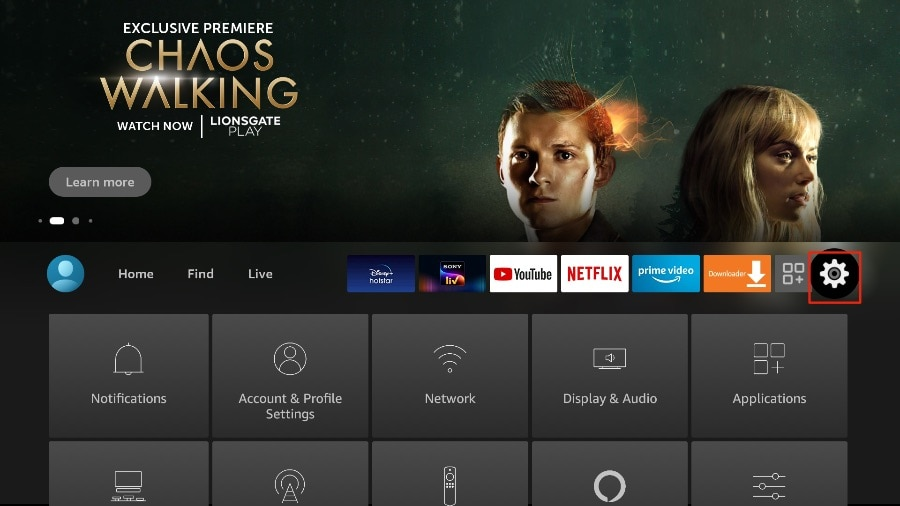
Otwórz ustawienia Fire TV, aby dostosować uprawnienia instalacji TiviMate na Firesticku.
3. Przewiń w dół i wybierz „Mój Fire TV”.
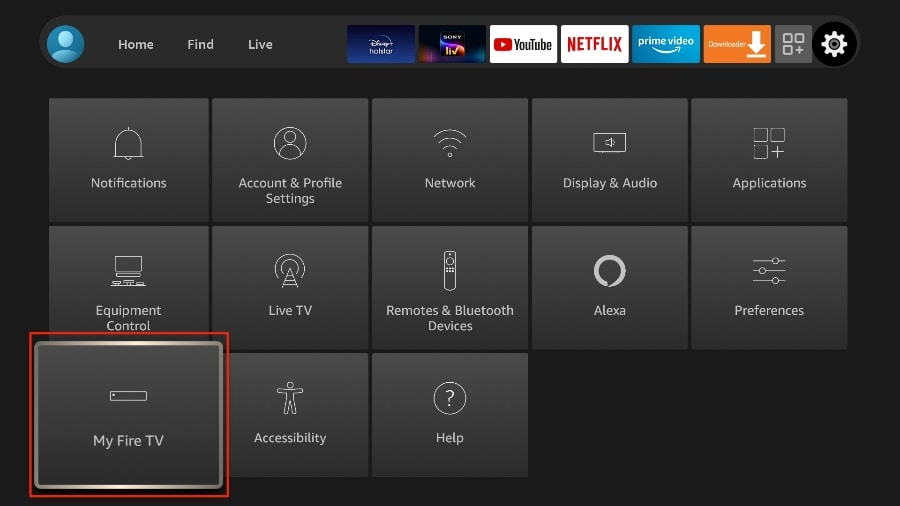
Przejdź do „Mój Fire TV” w ustawieniach Firesticka, aby włączyć instalację aplikacji IPTV, takich jak TiviMate.
4. Wybierz „Opcje programisty”.
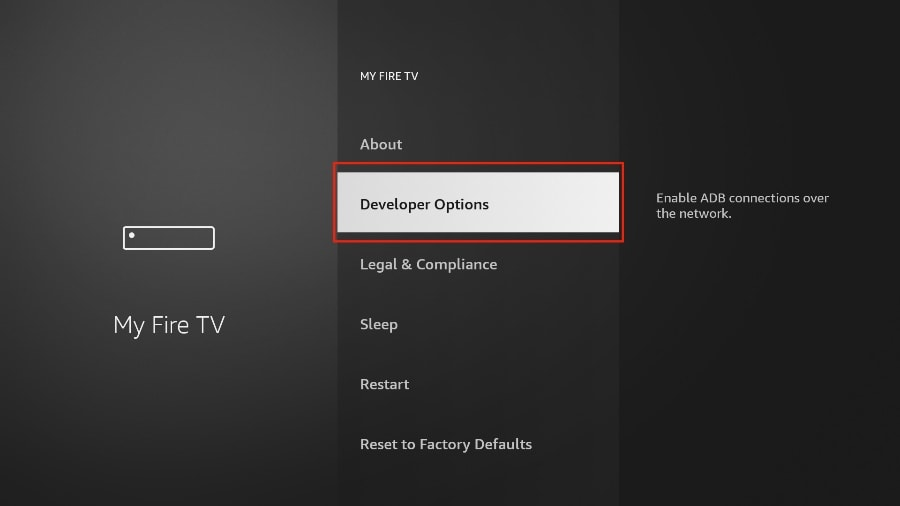
Włącz „Opcje programisty” w Fire TV, aby umożliwić instalację aplikacji zewnętrznych, takich jak TiviMate.
5. Znajdź opcję „Aplikacje z nieznanych źródeł”. Domyślnie jest wyłączona. Wybierz ją, aby ją włączyć.
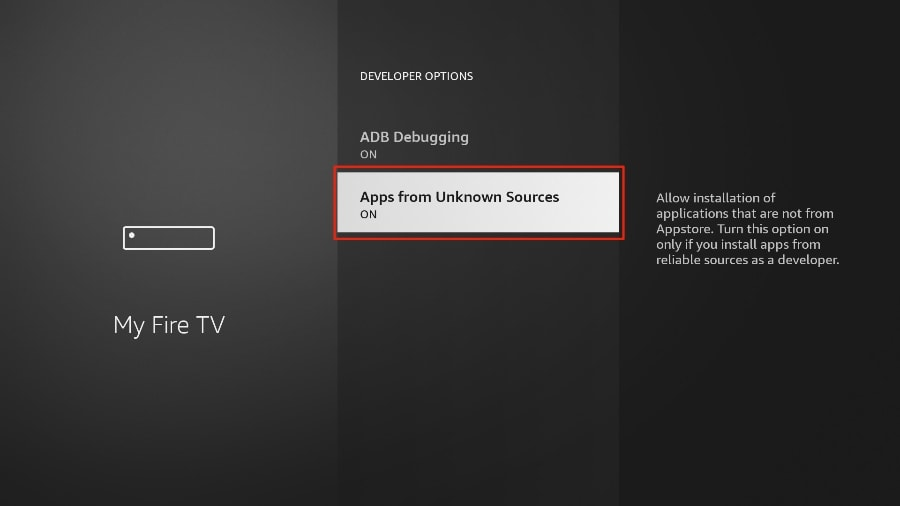
Włącz opcję „Aplikacje z nieznanych źródeł” w ustawieniach Fire TV, aby móc instalować aplikacje IPTV, takie jak TiviMate.
Teraz możesz bez problemu instalować (sideload) dowolne pliki instalacyjne aplikacji (APK) na FireSticku. Wykonaj poniższe kroki, aby zainstalować plik APK TiviMate za pomocą aplikacji Downloader.
Część 3: Użyj Downloadera, aby zainstalować TiviMate na FireSticku
1. W menu głównym FireStick przejdź do sekcji „Aplikacje”.
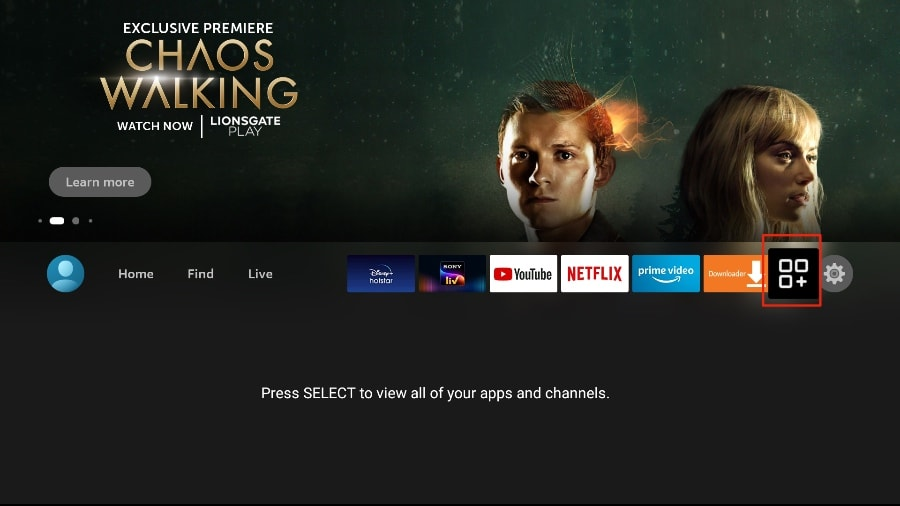
Otwórz menu Fire TV „Aplikacje i kanały”, aby po instalacji znaleźć i uruchomić aplikację Downloader.
2. Otwórz aplikację Downloader i na ekranie głównym wybierz pole „Wprowadź URL”.
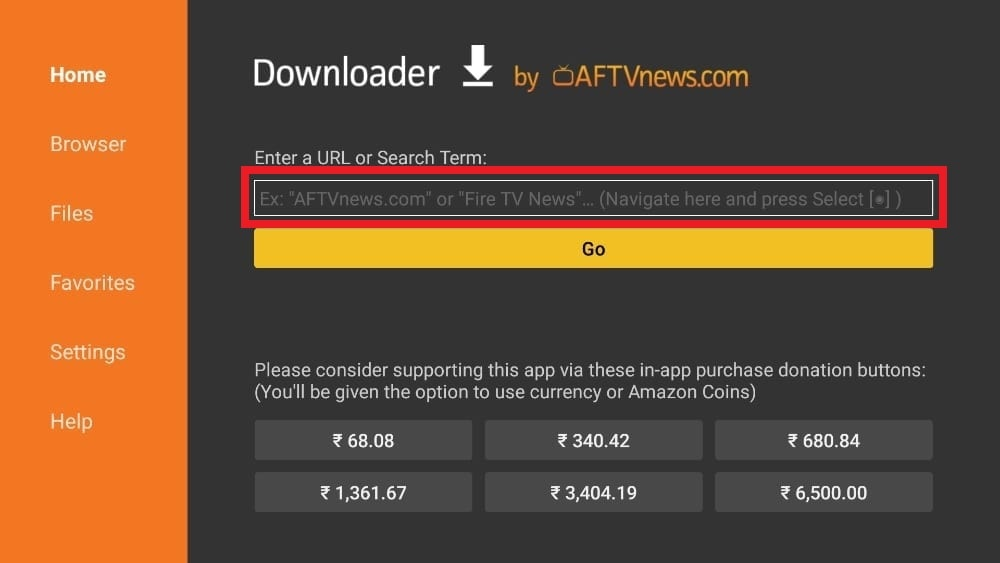
Użyj aplikacji Downloader na Fire TV, aby wpisać adres URL i pobrać TiviMate do streamingu GetXtremeIPTV.
3. Pojawi się wirtualna klawiatura. Wpisz https://www.firesticktricks.com/tivi„ i naciśnij na dole „Idź”.
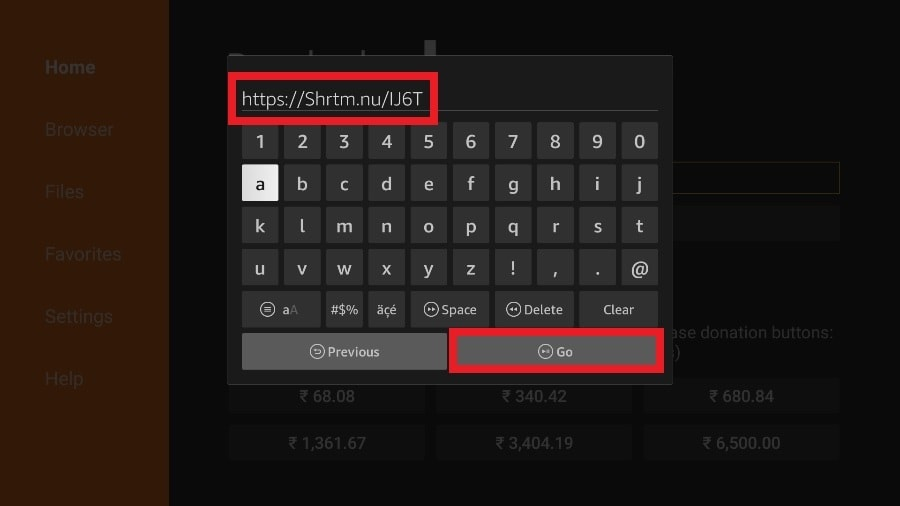
Aby zainstalować TiviMate na Firesticku, wpisz podany adres URL w aplikacji Downloader i naciśnij „Idź”, aby rozpocząć pobieranie.
4. Downloader pobierze najnowszy plik APK TiviMate na Twój FireStick. Plik ma rozmiar około 11 MB.
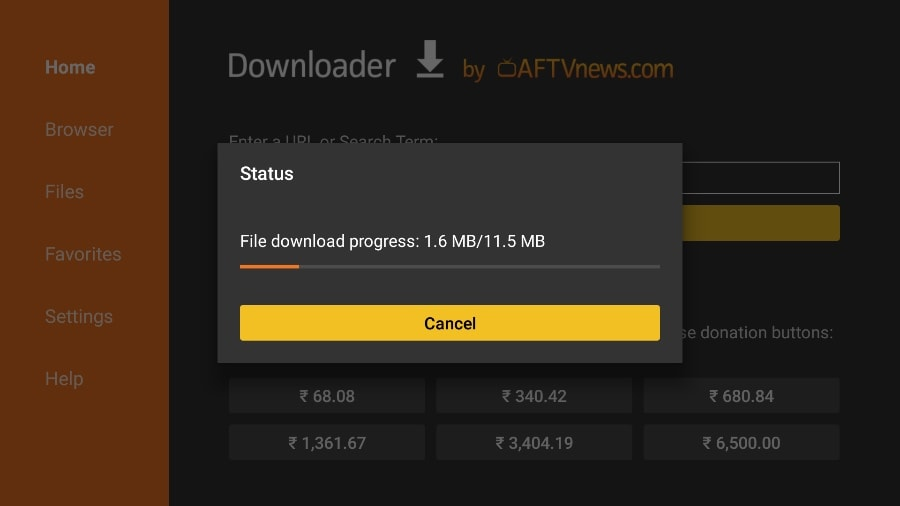
Aplikacja Downloader pobiera najnowszy plik APK TiviMate na Firestick. Ten krok jest konieczny, aby skonfigurować usługi IPTV, takie jak getxtremeiptv.
5. Gdy pojawi się monit, kliknij „Zainstaluj”.
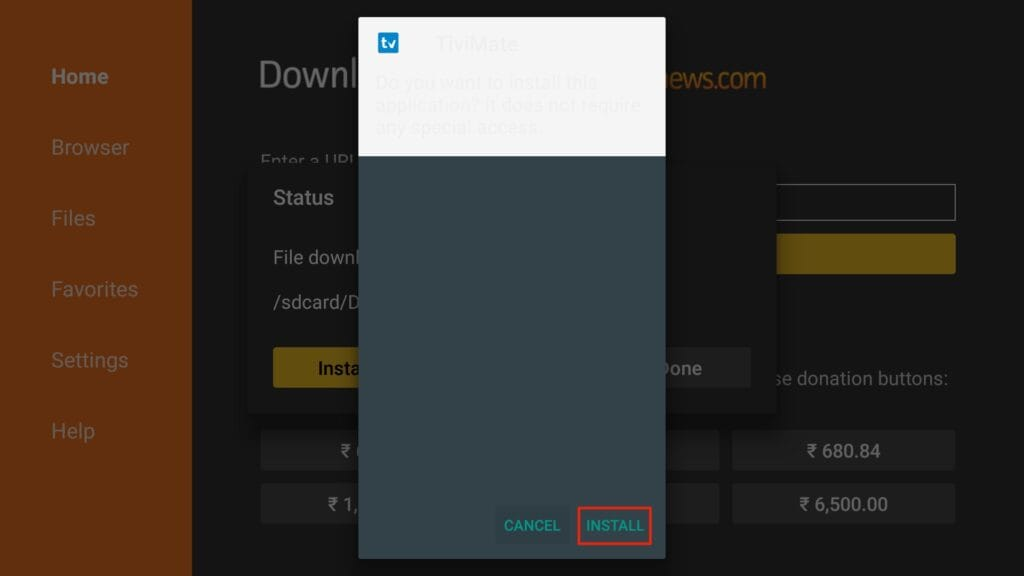
Na Firesticku pojawi się okno instalacji pliku APK TiviMate. Kliknij „Zainstaluj”, aby kontynuować konfigurację usług IPTV, takich jak getxtremeiptv.
6. Po zakończeniu instalacji możesz usunąć plik APK ze swojego urządzenia.
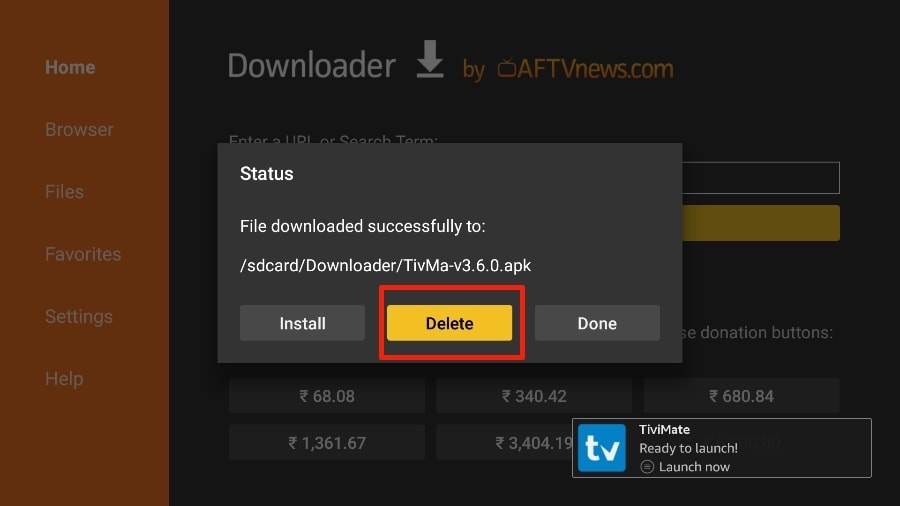
Po zainstalowaniu TiviMate użytkownicy mogą wybrać opcję „Usuń”, aby usunąć plik APK z Firesticka. Pomaga to zoptymalizować pamięć urządzenia dla usług IPTV, takich jak getxtremeiptv.
Zalecam, aby czytelnicy usunęli plik APK z FireSticka, ponieważ nie jest już potrzebny. Został wykorzystany jedynie do instalacji aplikacji TiviMate. Ogólnie polecam utrzymywać FireSticka wolnego od zbędnych plików i multimediów. Jeśli zabraknie miejsca w pamięci, urządzenie może działać wolniej.
To wszystko! Pomyślnie zainstalowałeś plik APK TiviMate na swoim FireSticku. Teraz możesz cieszyć się setkami kanałów na żywo, filmów i seriali na FireSticku. Zanim przejdziemy do omówienia aplikacji, wykonajmy szybką konfigurację dla wygody.
Odtwarzacz TiviMate IPTV to aplikacja, z której prawdopodobnie będziesz korzystać bardzo często. Zalecam umieszczenie jej bezpośrednio na ekranie głównym FireSticka, aby mieć do niej szybki dostęp. Wykonaj poniższe kroki, aby to zrobić:
Naciśnij i przytrzymaj przycisk Home na pilocie FireStick.
Na kolejnym ekranie wybierz „Aplikacje”.
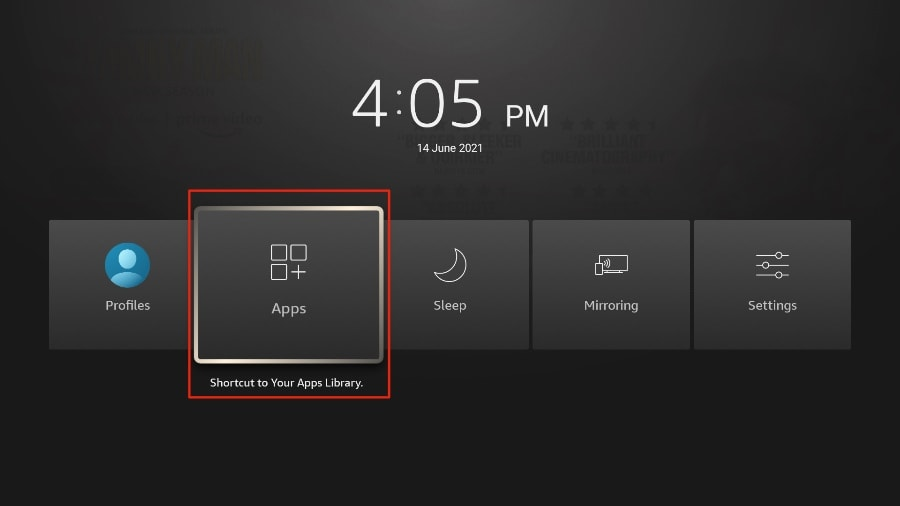
Aby uzyskać szybki dostęp do TiviMate na Firesticku, naciśnij przycisk Home i wybierz sekcję „Aplikacje”. Idealne rozwiązanie dla usług IPTV, takich jak getxtremeiptv.
3. Przewiń do „TiviMate IPTV Player”, ale nie wybieraj go. Zamiast tego naciśnij przycisk „Opcje” na pilocie FireStick.
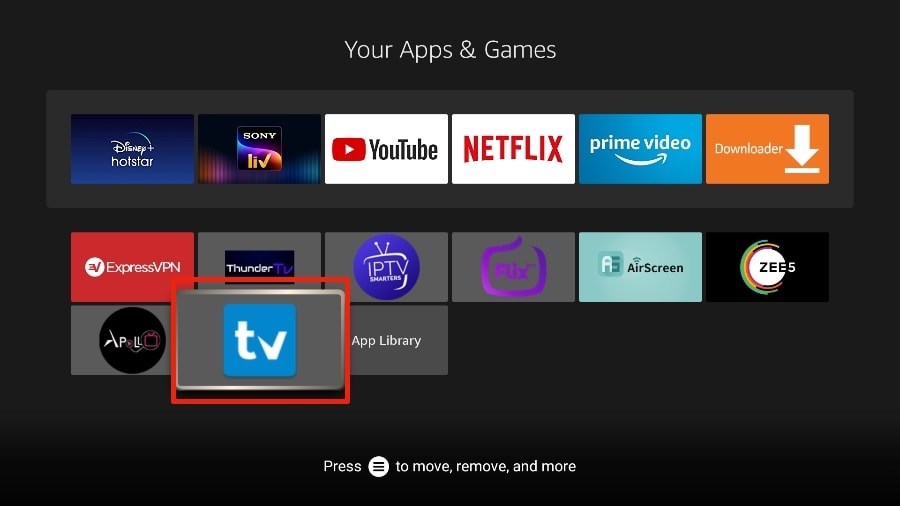
Aby mieć łatwy dostęp do TiviMate na Firesticku, znajdź aplikację w menu Aplikacje i użyj przycisku „Opcje”, aby przenieść ją na ekran główny. Idealne dla usług IPTV, takich jak getxtremeiptv.
4. Po prawej stronie znajdziesz opcję „Przenieś”. Wybierz ją.
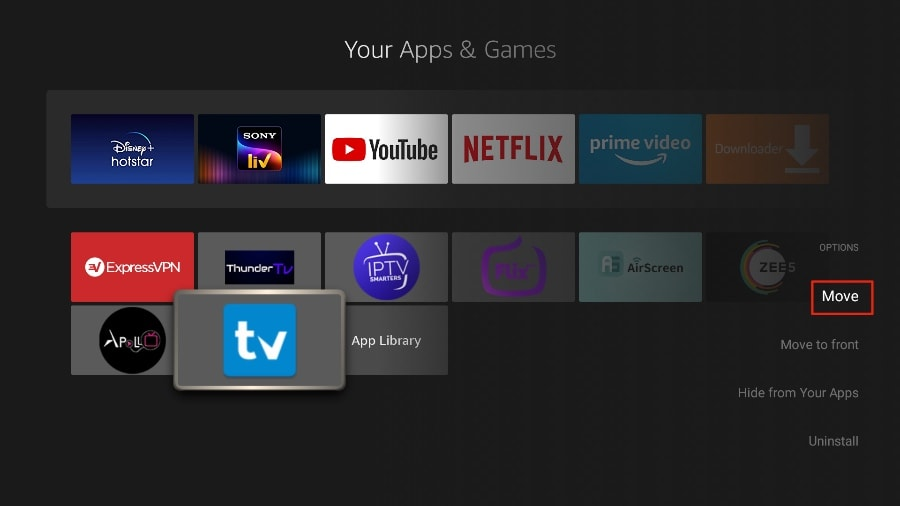
Aby korzystanie z IPTV było wygodniejsze, przenieś TiviMate w widoczne miejsce na Firesticku. Użyj opcji „Przenieś”, aby przesunąć aplikację do przodu i uzyskać szybki dostęp — idealne dla usług IPTV, takich jak getxtremeiptv.
5. Przenieś TiviMate do górnego rzędu, a następnie naciśnij przycisk „Wybierz” na pilocie, aby potwierdzić nową pozycję.
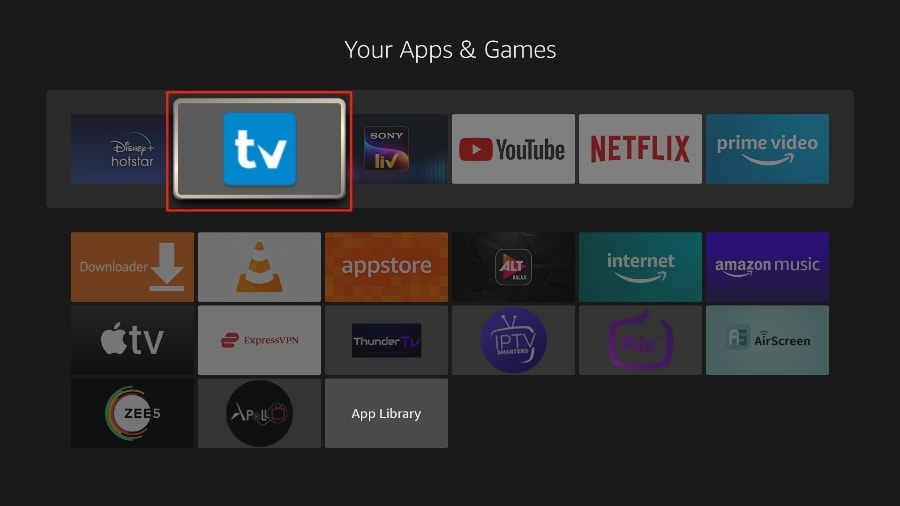
Aby zapewnić optymalne wrażenia ze streamingu IPTV, umieść TiviMate na pierwszej pozycji wśród aplikacji na Firesticku. Użytkownicy usług takich jak getxtremeiptv będą mogli uruchamiać odtwarzacz IPTV bezpośrednio z ekranu głównego.
6. Teraz możesz wygodnie uruchamiać TiviMate Player bezpośrednio z ekranu głównego FireStick. Nie musisz już za każdym razem przechodzić przez menu.
Jak skonfigurować TiviMate
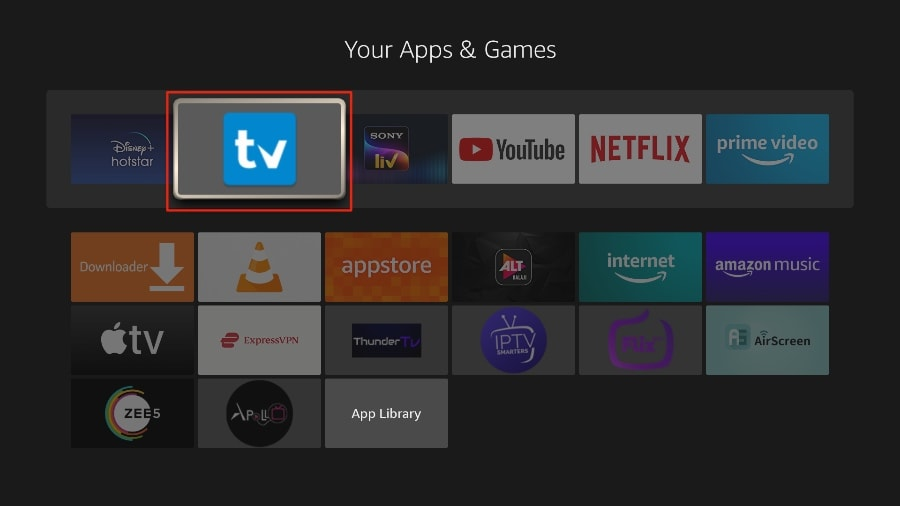
1. Otwórz aplikację TiviMate.
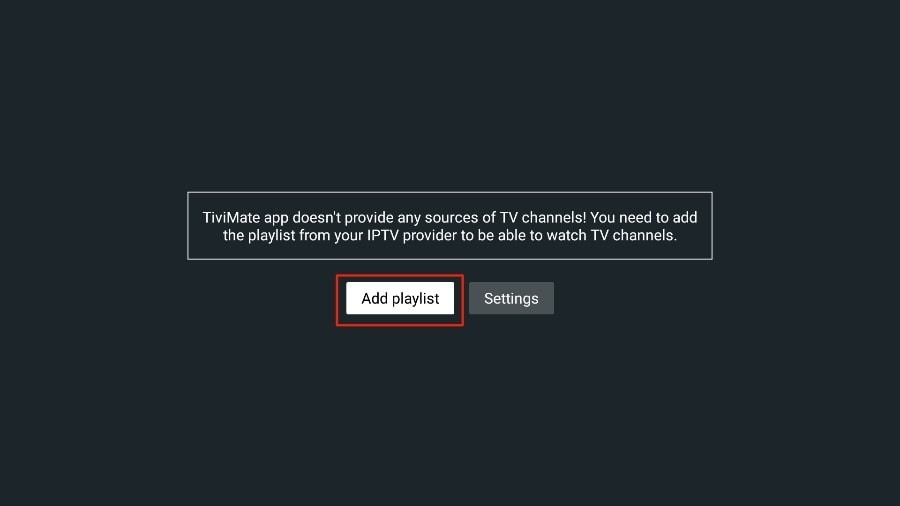
2. Wybierz „Dodaj playlistę”.
3. TiviMate poprosi Cię o dodanie playlisty za pomocą linku M3U, Xtream Codes lub portalu Stalker. Wybierz „Playlista M3U”.
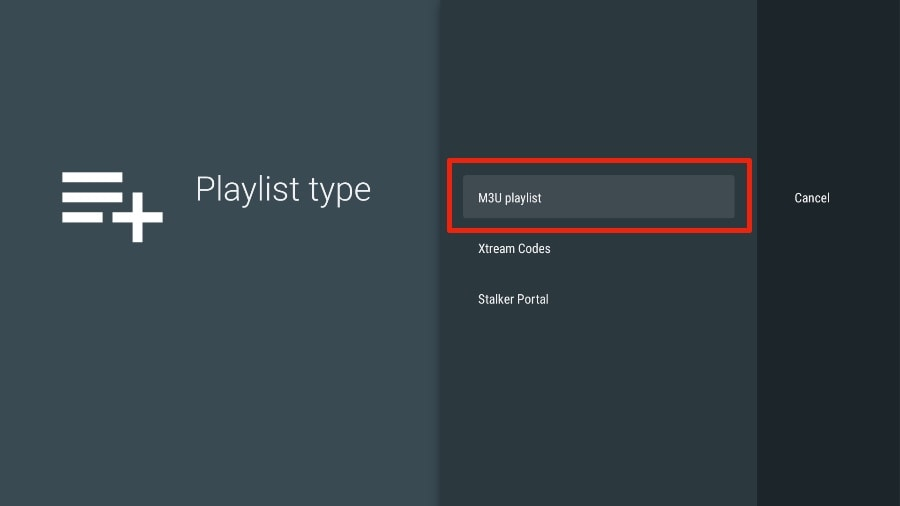
W tym artykule użyjemy linku M3U, aby odtwarzać usługę IPTV w aplikacji TiviMate. Po zapisaniu się do naszej usługi IPTV otrzymasz wiadomość e-mail z odpowiednimi danymi logowania oraz linkiem M3U. Jeśli nie otrzymasz linku M3U, skontaktuj się z naszym działem obsługi klienta.
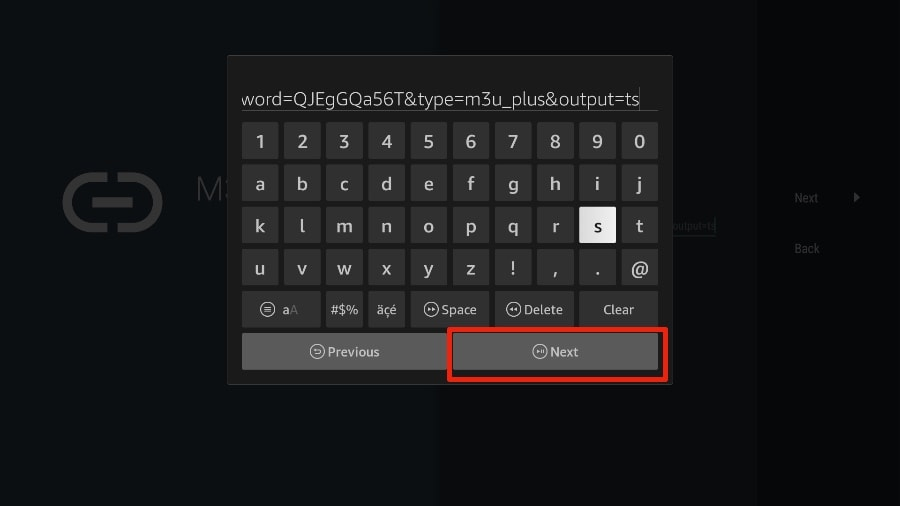
4. TiviMate poprosi o podanie linku M3U. Wpisz swój link M3U, a następnie naciśnij „Dalej”.
5. TiviMate załaduje usługę IPTV i pokaże podgląd liczby dostępnych kanałów oraz filmów w pakiecie IPTV.
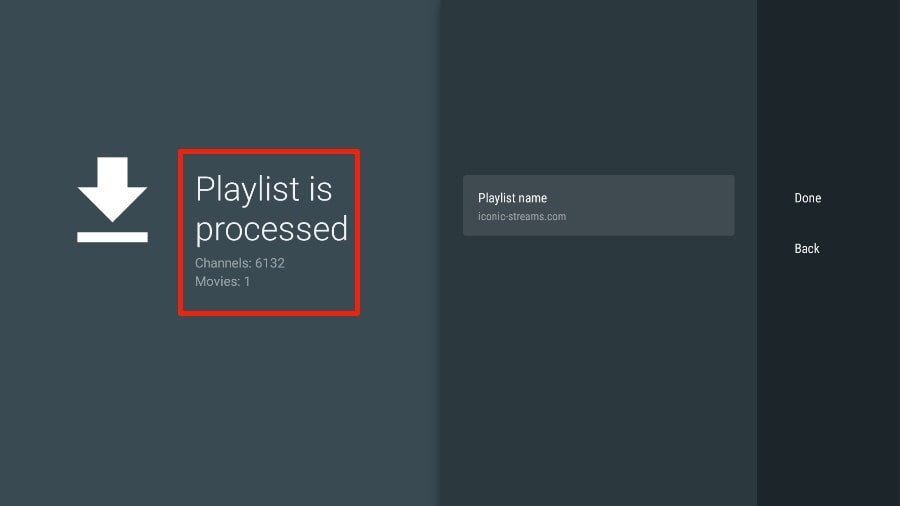
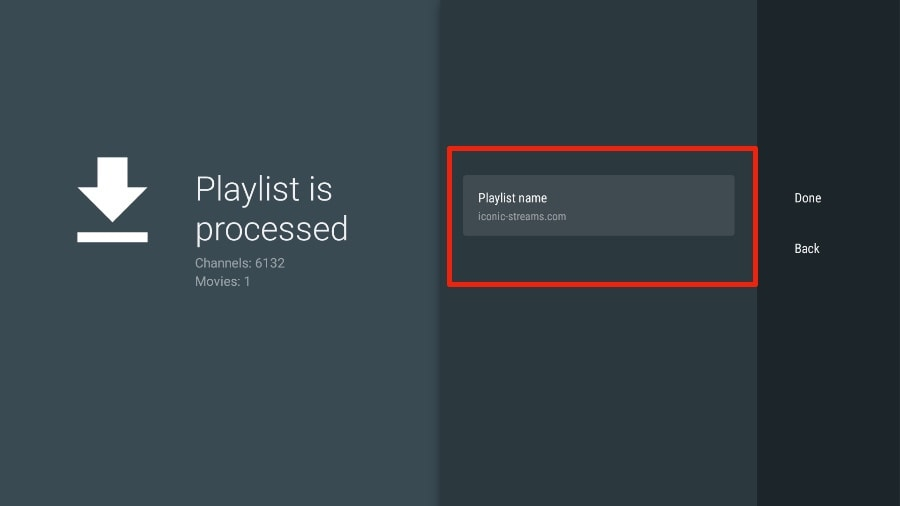
6. Wprowadź nazwę playlisty.
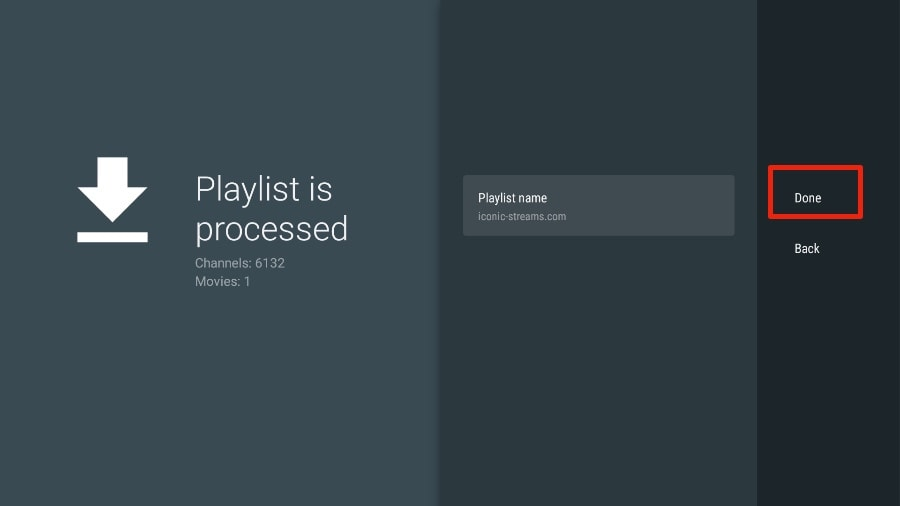
7. Po zakończeniu przetwarzania playlisty wybierz „Gotowe”.
Po jednej–dwóch minutach zawartość usługi IPTV pojawi się w aplikacji TiviMate.
Nasza usługa IPTV zawiera dedykowany EPG (elektroniczny przewodnik po programach), jak pokazano poniżej.
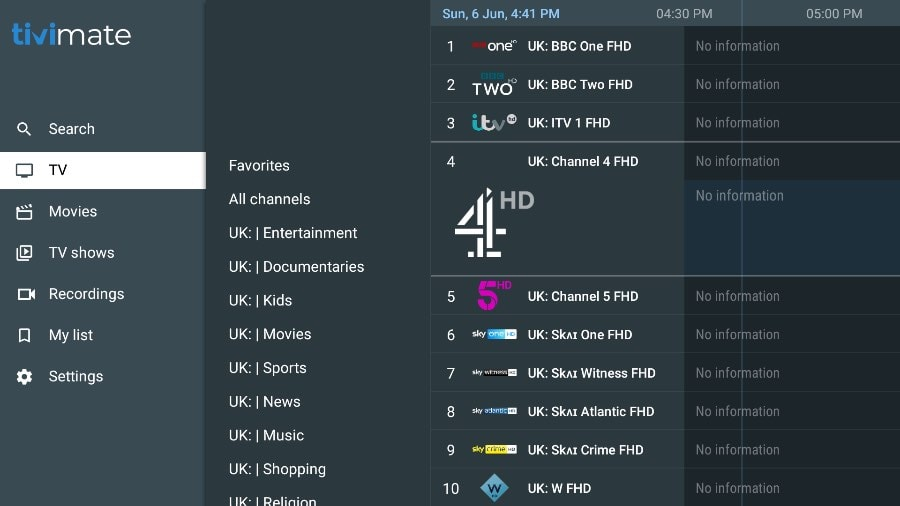
Jeśli w aplikacji TiviMate nie widzisz EPG, sprawdź w ustawieniach aplikacji, czy jest on włączony.
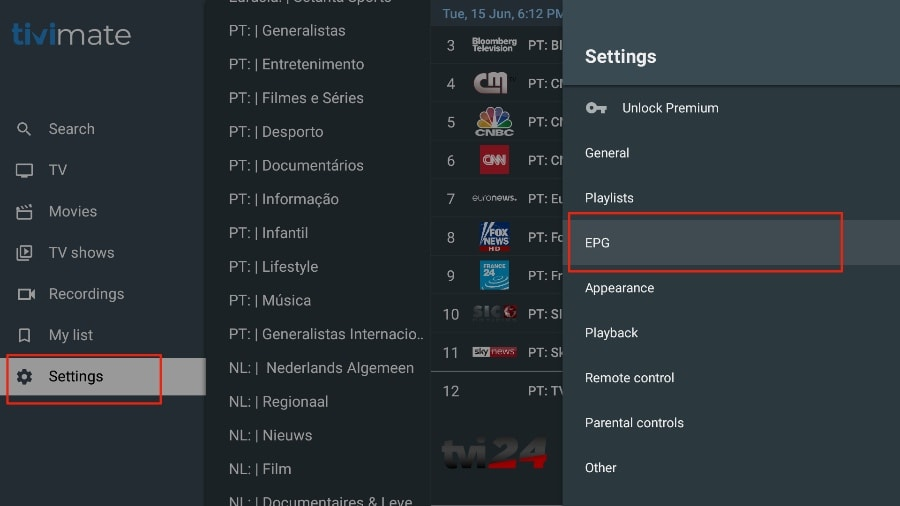
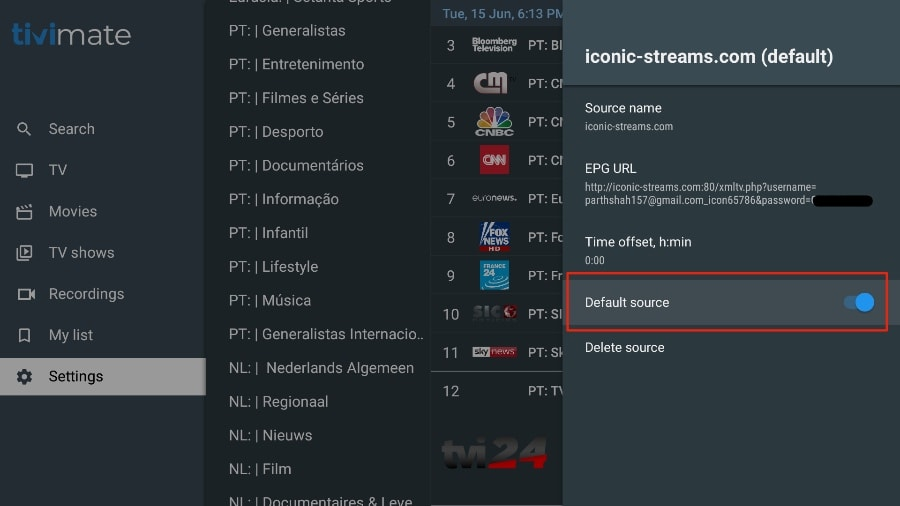
Włączenie domyślnego źródła w aplikacji TiviMate IPTV zapewnia ładowanie kanałów od wybranego dostawcy, takiego jak getxtremeiptv.
Jak już wspomniano, najważniejsze funkcje TiviMate są płatne. Aby korzystać z aplikacji w pełnym zakresie, należy wykupić wersję Premium.
Jeśli spróbujesz uzyskać dostęp do funkcji Premium bez posiadania konta Premium, TiviMate poprosi Cię o aktualizację do wersji płatnej. Na przykład, gdy spróbujesz dodać kanał do listy ulubionych, aplikacja wyświetli komunikat o konieczności przejścia na wersję Premium. Jeśli chcesz nadal korzystać z darmowej wersji, możesz kliknąć „Anuluj” i dalej używać bezpłatnej wersji TiviMate na FireSticku.
Aby wykupić wersję Premium, należy skorzystać z aplikacji TiviMate Companion dostępnej w Google Play Store.
Subskrypcja aplikacji TiviMate nie jest zawarta w naszych planach.