

Doceniany przez liderów branży
Czym wyróżniają się nasze wysokiej jakości serwery?

Jako czołowy dostawca usług IPTV w internecie gwarantujemy płynne oglądanie dzięki technologii bez zacinania oraz imponującej dostępności na poziomie 99%.

Oczywiście! Oferujemy bezpłatny 24-godzinny okres próbny, abyś mógł przetestować jakość oraz playlistę. Pamiętaj, że każdemu klientowi przysługuje tylko jeden okres próbny. Jeśli będziesz zadowolony, kliknij tutaj, aby wykupić subskrypcję.

Tak! Nie wymagamy żadnych umów ani płatności cyklicznych. Nasza usługa działa na zasadzie jednorazowej płatności. Jeśli po zakończeniu subskrypcji chcesz nadal korzystać z naszej usługi, po prostu złóż nowe zamówienie, używając tego samego adresu e-mail.

Jesteśmy pewni, że pokochasz naszą usługę IPTV. Jeśli jednak zajdzie taka potrzeba, oferujemy pełny zwrot pieniędzy w ciągu 15 dni od zakupu. Wystarczy, że dasz nam znać!

Czy mogę korzystać z subskrypcji na wielu urządzeniach?
Jedna subskrypcja może być powiązana z wieloma urządzeniami, jednak umożliwia tylko jedno aktywne połączenie (stream) jednocześnie. Aby korzystać z kilku transmisji równocześnie, możesz wykupić dodatkowe połączenia.
Oczywiście! IPTV umożliwia oglądanie międzynarodowych programów przez internet, bez potrzeby korzystania z anteny satelitarnej. Aby uzyskać najlepsze wrażenia, upewnij się, że masz stabilne połączenie internetowe o prędkości co najmniej 20,0 Mb/s.

Możesz korzystać z naszej usługi IPTV na różnych urządzeniach, w tym na telewizorach, Android Boxach, telefonach komórkowych, urządzeniach MAG oraz tabletach. Aby uzyskać dostęp do usługi, musisz pobrać kompatybilną aplikację, taką jak IPTV Smarters, TiviMate lub IBO Player — w zależności od używanego urządzenia.

Jeśli zakupiłeś naszą roczną subskrypcję, IBO Player Pro jest już w nią wliczony! Aby ją aktywować, pobierz aplikację ze strony https://iboplayer.pro/, zainstaluj ją na swoim urządzeniu i znajdź w aplikacji swój adres MAC. Prześlij nam adres MAC, a natychmiast aktywujemy Twoją roczną subskrypcję!

Instrukcja obsługi
Jak skonfigurować Smarters IPTV

Krok 1: Po zainstalowaniu aplikacji otwórz IPTV Smarters Pro i kliknij „Dodaj nowego użytkownika”.

Krok 2: Teraz musisz zalogować się w aplikacji. Są dwa sposoby, aby to zrobić: możesz użyć playlisty M3U lub zalogować się za pomocą nazwy użytkownika i hasła, czyli poprzez Xtream Codes API.
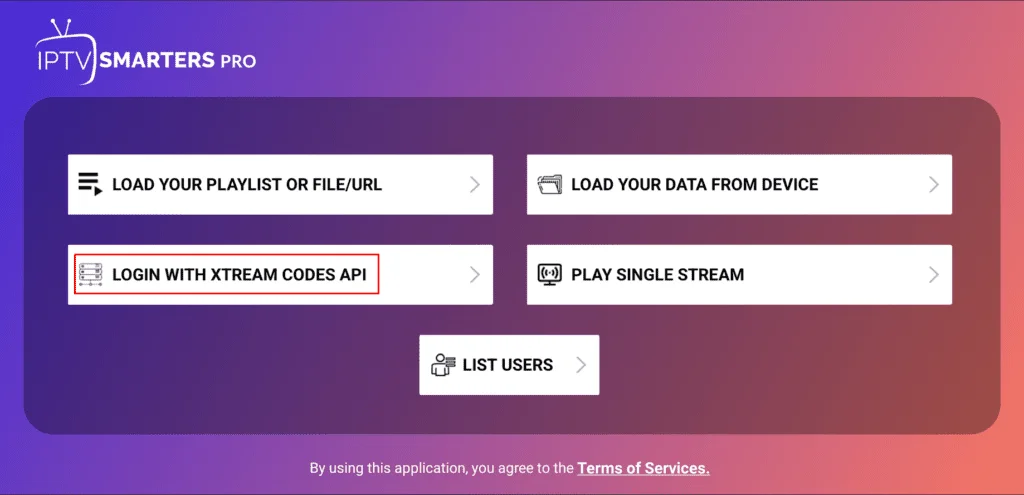
IPTV Smarters Pro Startbildschirm mit Get Xtreme IPTV-Einrichtungsoptionen, einschließlich Xtream Codes API, M3U-Wiedergabeliste und Einzelstream.
Skonfiguruj Get Xtreme IPTV w prosty sposób w IPTV Smarters Pro — korzystając z Xtream Codes API lub playlisty M3U.

Nazwę użytkownika i hasło znajdziesz w danych logowania przesłanych w wiadomości e-mail, którą Ci wysłaliśmy.
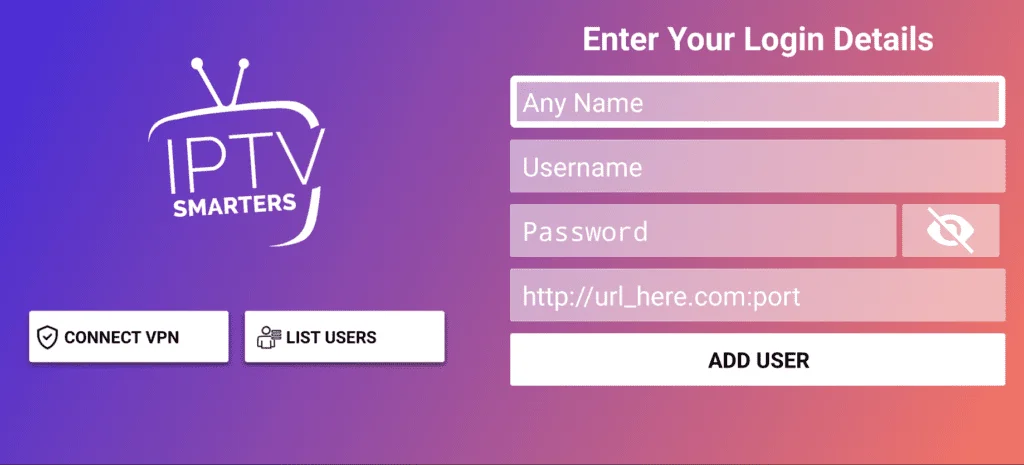
IPTV Smarters Anmeldebildschirm mit Feldern für Benutzername, Passwort und Server-URL zum Zugriff auf Get Xtreme IPTV.
Wprowadź swoje dane logowania, aby zalogować się do Get Xtreme IPTV w aplikacji IPTV Smarters.

Krok 3: Po zalogowaniu zostaniesz przeniesiony do listy użytkowników. Kliknij profil, który właśnie utworzyłeś.

Krok 4: Gratulacje! Aplikacja IPTV Smarters Pro została pomyślnie zainstalowana i skonfigurowana.

Instrukcja konfiguracji dla telewizora Samsung/LG/Android

Wyszukaj na swoim telewizorze jedną z poniższych aplikacji:

  • IBO Player (bardzo polecana / bardzo łatwa w konfiguracji)

  • IPTV Smarters Pro (wybierz Xtream Codes API) (bardzo polecana / bardzo łatwa w konfiguracji)

  • DUPLEX Play

  • Flix IPTV

  • SET IPTV

  • ELK Player

  • Nanomid

  • Smart IPTV

  • Smart STB

  • STB Emu

Po zainstalowaniu jednej z powyższych rekomendowanych aplikacji możesz użyć danych subskrypcji, które od nas otrzymałeś, aby się zalogować.

Jeśli napotkasz jakiekolwiek problemy, skontaktuj się z naszym zespołem wsparcia przez WhatsApp — pomożemy Ci skonfigurować subskrypcję w aplikacji.

1. Najpierw zainstalujemy aplikację „Downloader”.

Ta aplikacja pomoże Ci zainstalować (sideload) IPTV Smarters na FireSticku (ponieważ pobieranie przez przeglądarkę nie jest dozwolone).

Możesz również zapoznać się z naszym szczegółowym poradnikiem, jak instalować aplikacje na FireSticku za pomocą Downloadera.

2. Na ekranie głównym FireStick kliknij opcję „Znajdź > Szukaj”.
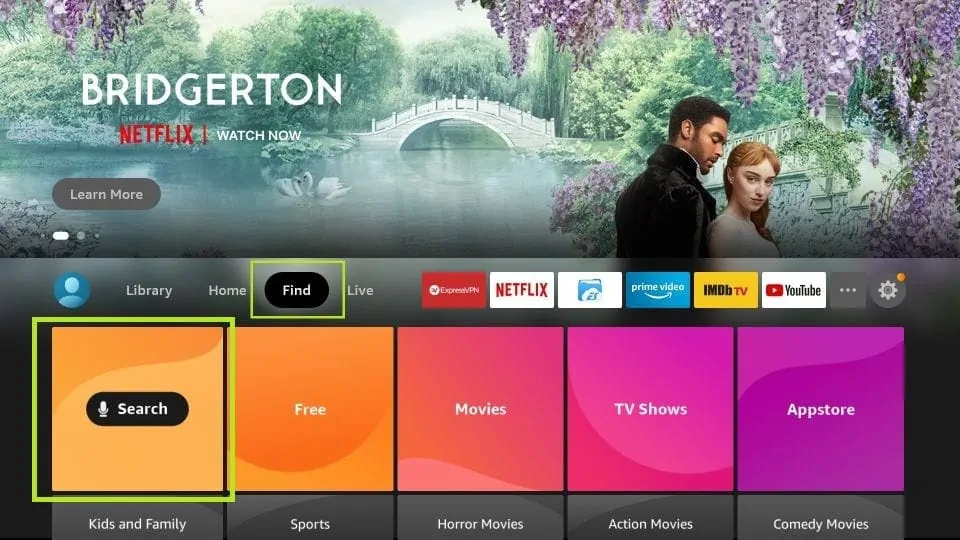
Amazon Firestick-Startbildschirm mit Suchfunktion zum Installieren von IPTV Smarters.

Skorzystaj z funkcji wyszukiwania na Amazon Firestick, aby znaleźć i zainstalować IPTV Smarters.

3. Wpisz nazwę aplikacji (Downloader).
Wybierz opcję „Downloader”, gdy pojawi się w wynikach wyszukiwania.
Na kolejnym ekranie wybierz ikonę Downloadera, a następnie pobierz i zainstaluj aplikację.
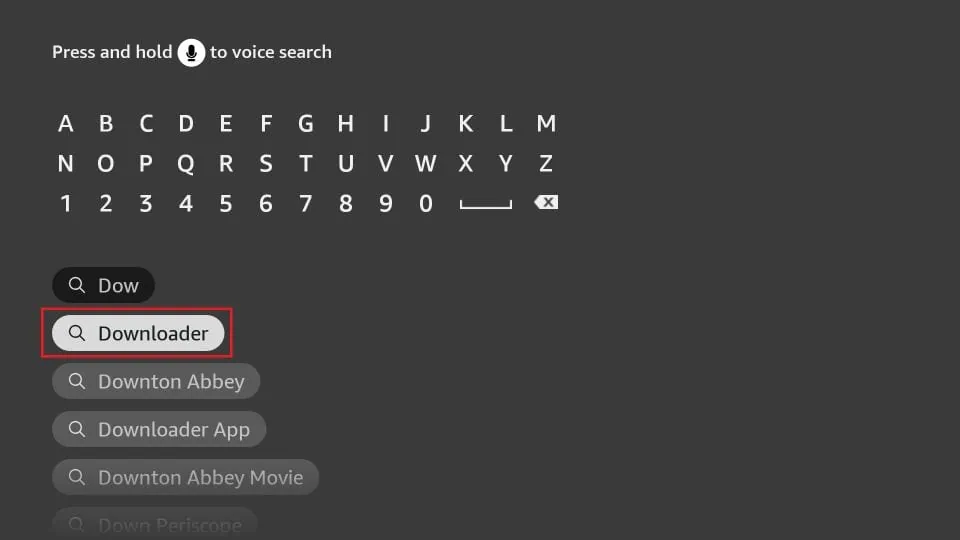
Amazon Firestick-Suchbildschirm mit der 'Downloader'-App, die zur Installation von IPTV Smarters verwendet wird.

Skorzystaj z funkcji wyszukiwania na Firesticku, aby znaleźć aplikację Downloader potrzebną do instalacji IPTV Smarters.

4. Po zainstalowaniu aplikacji Downloader wróć do ekranu głównego FireStick.

Na pasku menu kliknij „Ustawienia”.
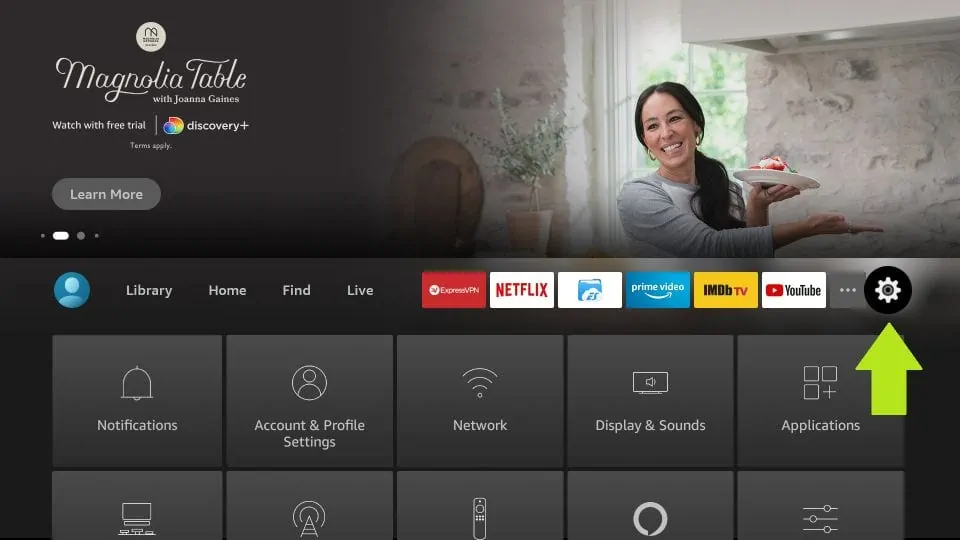
Amazon Firestick-Startbildschirm mit hervorgehobenem Einstellungssymbol zum Zugriff auf Systemoptionen.

Otwórz menu ustawień Firesticka, aby skonfigurować opcje systemowe i zainstalować IPTV Smarters.

5. W ustawieniach wybierz opcję „Mój Fire TV”.
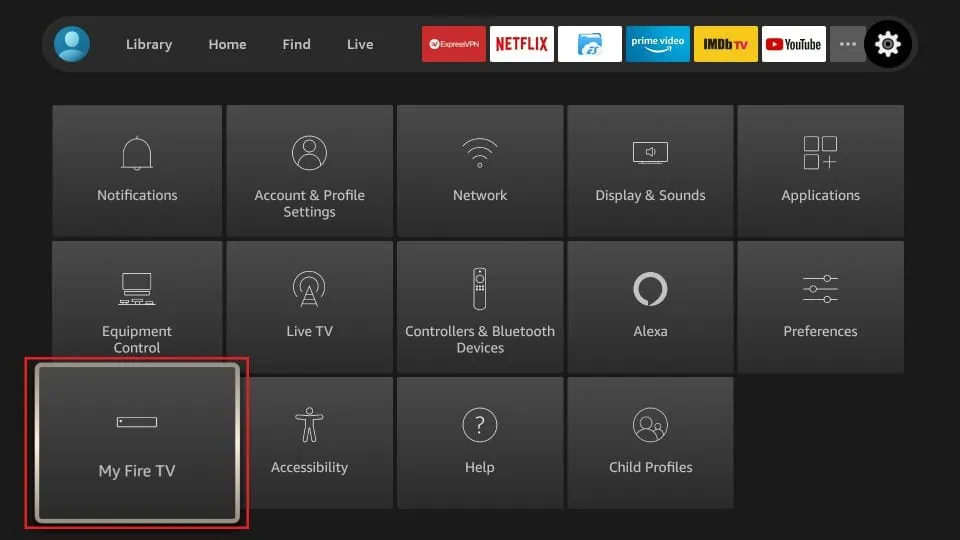
Amazon Firestick-Einstellungsmenü mit hervorgehobener Option 'Mein Fire TV' für erweiterte Systemeinstellungen.

Przejdź do „Mój Fire TV” w menu ustawień Firesticka, aby uzyskać dostęp do opcji systemowych.

6. Gdy na następnym ekranie pojawi się lista opcji, kliknij „Opcje programisty”.
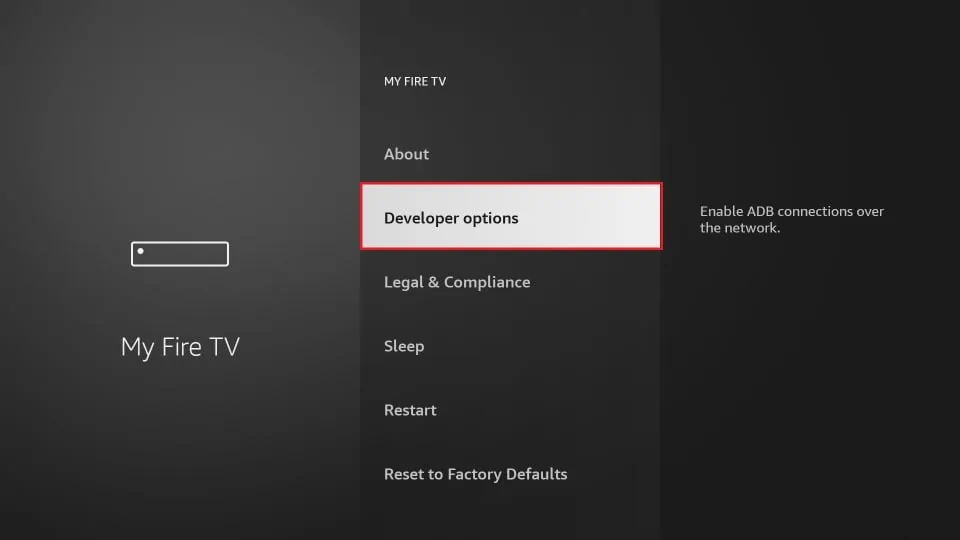
Amazon Firestick 'Mein Fire TV'-Einstellungsmenü mit hervorgehobener Option 'Entwickleroptionen' zur Aktivierung von ADB-Verbindungen.

Włącz opcje programisty na Firesticku, aby umożliwić instalację aplikacji zewnętrznych, takich jak IPTV Smarters.

7. Kliknij „Instalacja z nieznanych źródeł”.
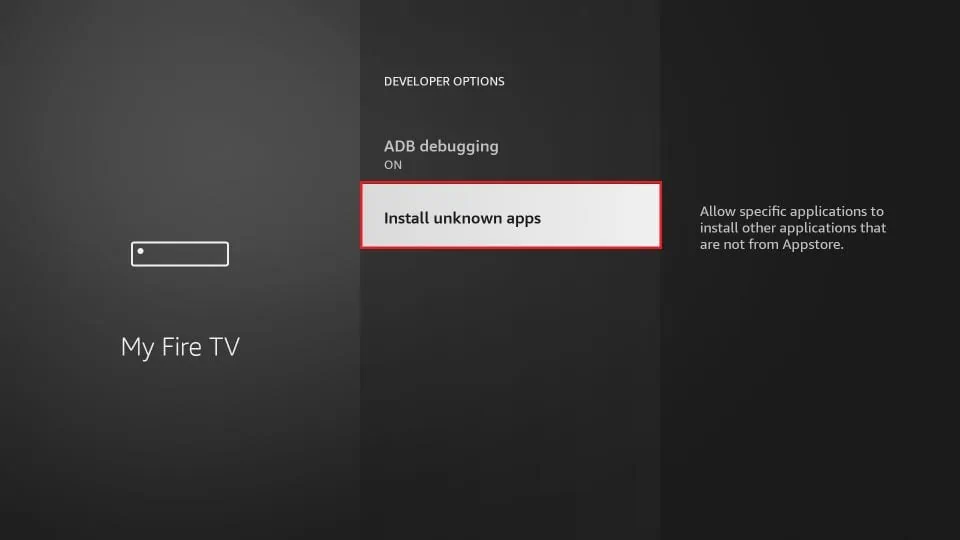
Amazon Firestick-Entwickleroptionen mit hervorgehobener Option 'Unbekannte Apps installieren', um die Installation von Drittanbieter-Apps zu erlauben.

Włącz ustawienie „Instaluj nieznane aplikacje” na Firesticku, aby móc zainstalować IPTV Smarters.

8. Kliknij „Downloader”, aby zmienić status na „WŁ.”
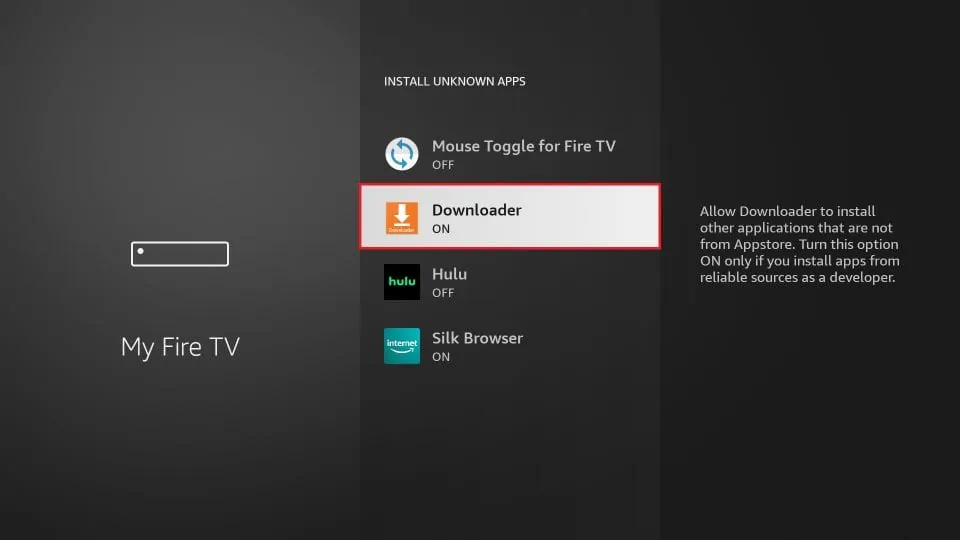
Firestick-Menü 'Unbekannte Apps installieren' mit aktivierter 'Downloader'-App zur Installation von Drittanbieter-Anwendungen.

Włącz aplikację Downloader na Firesticku, aby zainstalować IPTV Smarters.

W ten sposób skonfigurowałeś ustawienia FireSticka, aby umożliwić instalację IPTV Smarters oraz innych aplikacji firm trzecich. Wykonaj poniższe kroki:

9. Teraz możesz otworzyć aplikację Downloader.
Jeśli uruchamiasz ją po raz pierwszy, pojawi się kilka komunikatów. Pomiń je, aż zobaczysz poniższy ekran.

Na tym ekranie kliknij pole tekstowe URL po prawej stronie (upewnij się, że w lewym menu wybrana jest opcja „Strona główna”), gdzie widnieje „http://”.
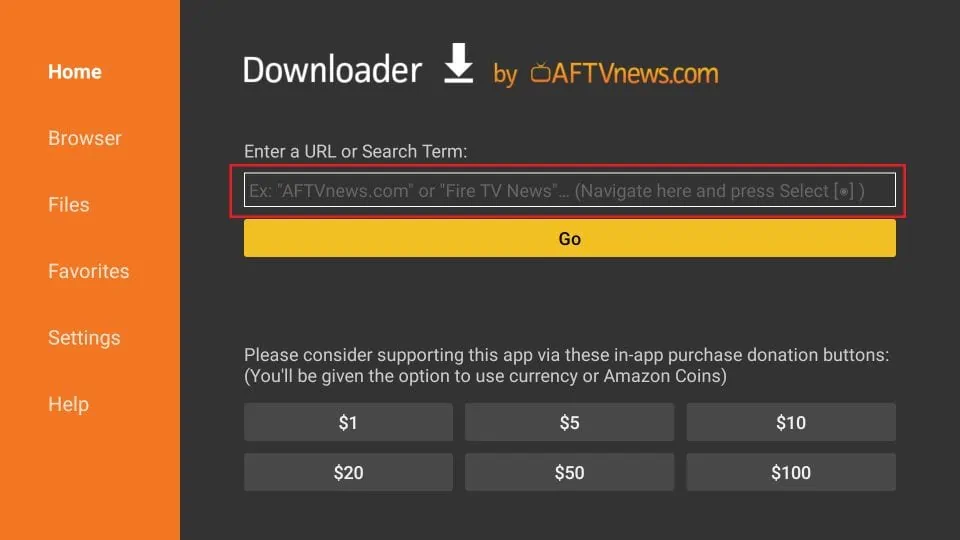
Downloader-App-Startseite auf dem Firestick mit URL-Eingabefeld zum Herunterladen von IPTV Smarters.

Użyj aplikacji Downloader na Firesticku, aby wpisać adres URL i pobrać IPTV Smarters.

10. Wprowadź w tym polu następujący adres:
https://www.iptvsmarters.com/smarters.apk

Następnie kliknij „LOS” (Idź).
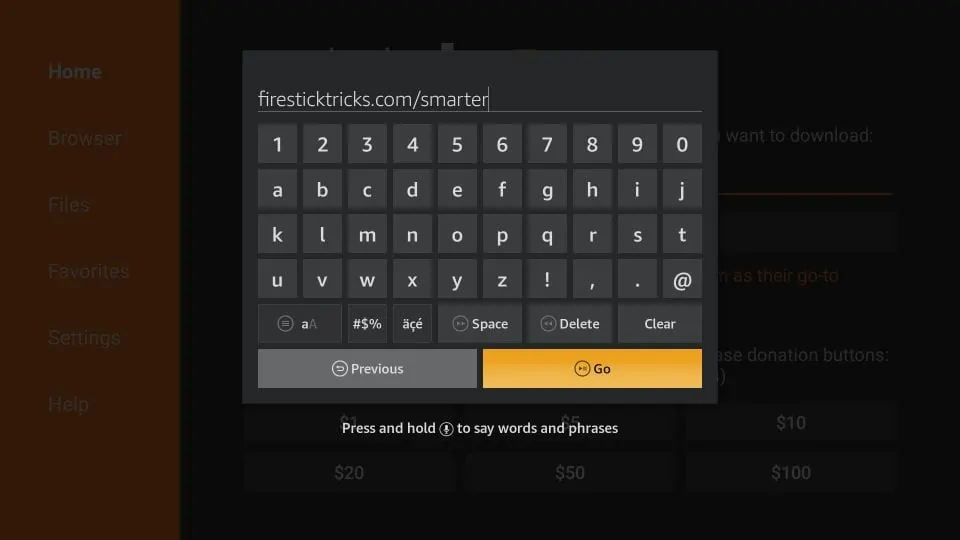
Downloader-App auf dem Firestick mit eingegebener URL zum Herunterladen von IPTV Smarters.

Wpisz adres URL w aplikacji Downloader na Firesticku, aby pobrać IPTV Smarters.

11. Poczekaj minutę lub dwie, aż IPTV Smarters zostanie pobrany na Twoje urządzenie FireStick.
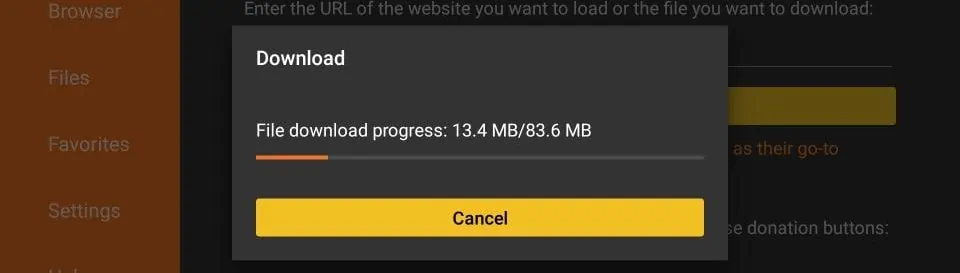
Downloader-App auf dem Firestick zeigt den Download-Fortschritt der IPTV Smarters-Installation.

Aplikacja Downloader pobiera IPTV Smarters na Firesticku. Poczekaj, aż proces zostanie zakończony.

12. Po zakończeniu pobierania aplikacja Downloader uruchomi plik APK i rozpocznie się instalacja.

Kliknij „Zainstaluj”.
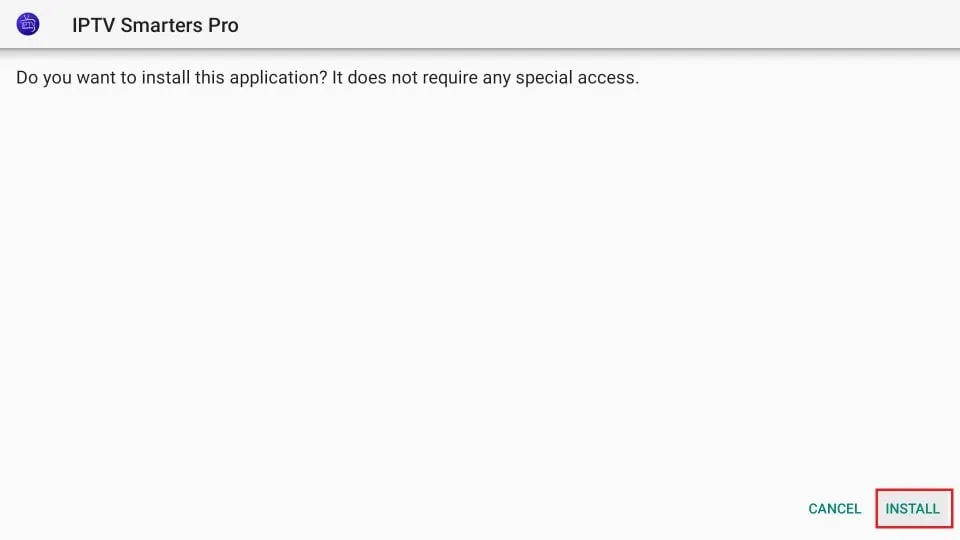
Installationsbildschirm von IPTV Smarters Pro auf dem Firestick mit hervorgehobenem 'Installieren'-Button.

Kliknij „Zainstaluj”, aby zakończyć instalację IPTV Smarters Pro na Firesticku.

13. Poczekaj, aż instalacja zostanie zakończona.
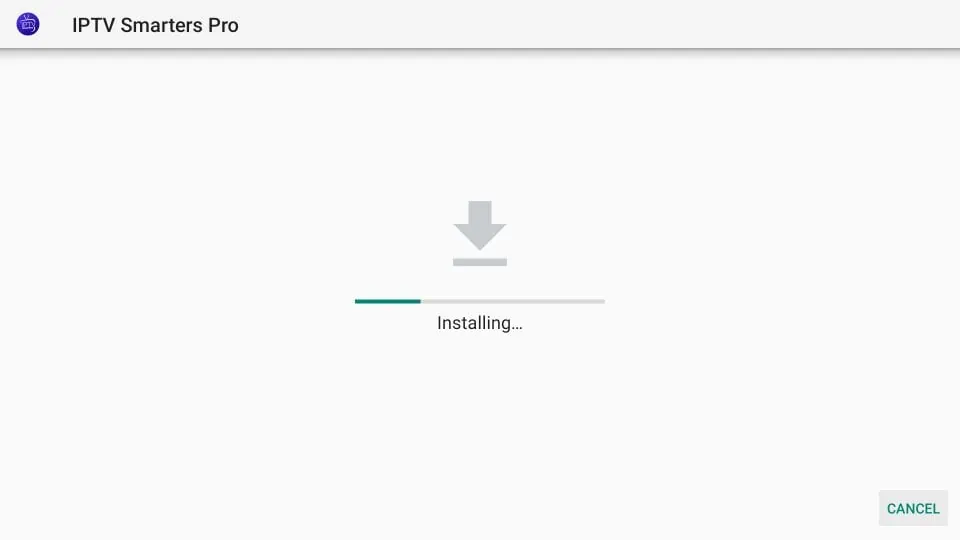
Firestick-Bildschirm zeigt den Fortschritt der IPTV Smarters Pro-Installation.

Instalacja IPTV Smarters Pro na Firesticku trwa. Proszę poczekać.

14. Instalacja została zakończona komunikatem „Aplikacja zainstalowana”.

Możesz teraz kliknąć „OTWÓRZ” i rozpocząć korzystanie z IPTV Smarters.

Zalecam jednak najpierw kliknąć „GOTOWE”, aby usunąć plik APK i zwolnić trochę miejsca na FireSticku.
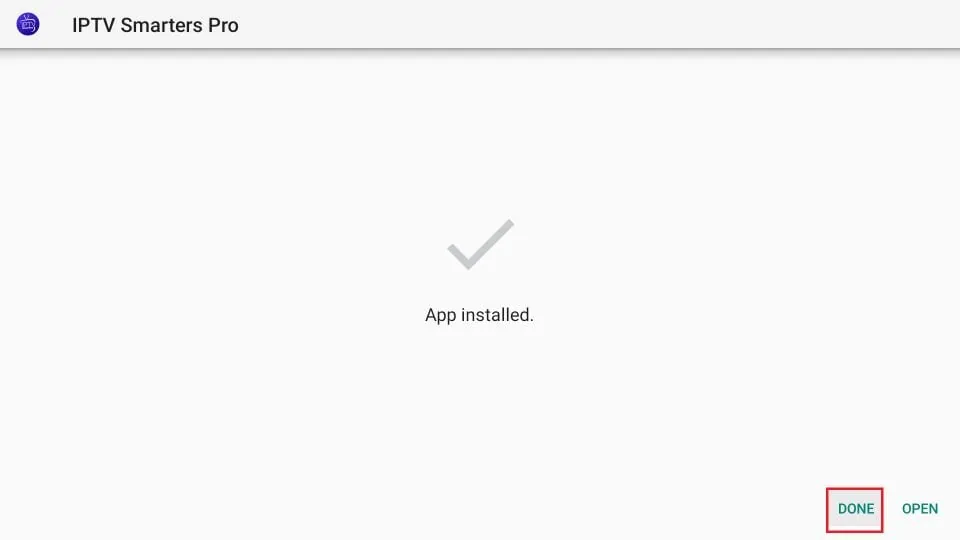
Firestick-Bildschirm zeigt die erfolgreiche Installation von IPTV Smarters Pro mit den Optionen 'Fertig' und 'Öffnen'.

IPTV Smarters Pro został pomyślnie zainstalowany na Firesticku. Kliknij „Otwórz”, aby uruchomić aplikację.

15. Jeśli wcześniej kliknąłeś „Gotowe”, wrócisz do interfejsu aplikacji Downloader.

Kliknij „Usuń”.
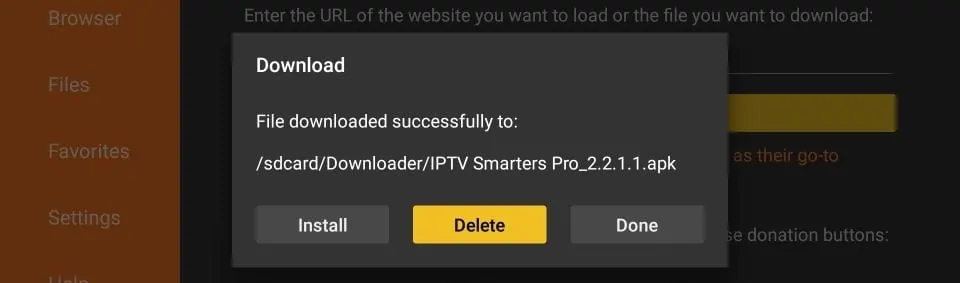
Firestick-Bildschirm zeigt den erfolgreichen Download der IPTV Smarters Pro-APK mit den Optionen 'Installieren', 'Löschen' und 'Fertig'.

Plik APK IPTV Smarters Pro został pomyślnie pobrany. Kliknij „Zainstaluj”, aby kontynuować instalację na Firesticku.

16. Kliknij ponownie „Usuń”.
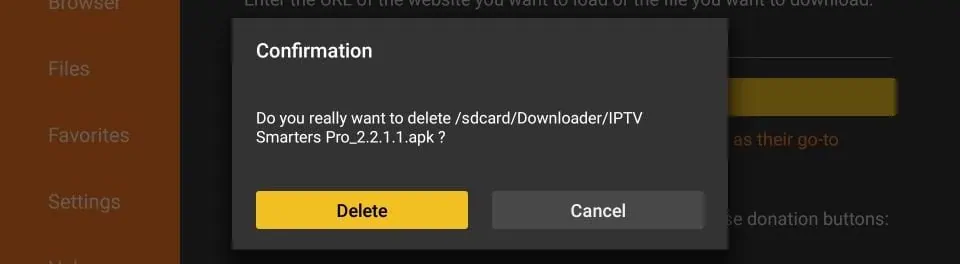
Firestick-Bildschirm mit Bestätigungsdialog zum Löschen der IPTV Smarters Pro-APK-Datei.

Potwierdź, czy chcesz usunąć plik APK IPTV Smarters Pro z pamięci Firesticka.

Świetnie! Masz już zainstalowaną aplikację IPTV Smarters na swoim FireSticku.

  • Apple (iPhone/iPad/Apple TV)

    Prosimy zainstalować jedną z polecanych aplikacji iOS poniżej:

    1. IBO Player (bardzo polecana / bardzo łatwa w konfiguracji)

    2. IPTV Smarters Pro (wybierz Xtream Codes API) (bardzo polecana / bardzo łatwa w konfiguracji)

    3. GSE IPTV (wybierz Xtream Codes API)

    4. ELK Player

    Po zainstalowaniu jednej z tych polecanych aplikacji wybierz Xtream Codes API i użyj danych subskrypcji, które od nas otrzymałeś, aby się zalogować.

    Jeśli napotkasz jakiekolwiek problemy, skontaktuj się z naszym zespołem wsparcia przez WhatsApp — pomożemy Ci skonfigurować subskrypcję w aplikacji.

Przejdź do Play Store i wyszukaj jedną z poniższych polecanych aplikacji:

  • IBO Player (bardzo polecana / bardzo łatwa w konfiguracji)

  • IPTV Smarters Pro (wybierz Xtream Codes API) (bardzo polecana / bardzo łatwa w konfiguracji)

  • DUPLEX Play

  • Flix IPTV

  • SET IPTV

  • ELK Player

  • Nanomid

  • Smart IPTV

Po zainstalowaniu jednej z tych polecanych aplikacji możesz użyć danych subskrypcji, które od nas otrzymałeś, aby się zalogować.

Jeśli napotkasz jakiekolwiek problemy, skontaktuj się z naszym zespołem wsparcia przez WhatsApp — pomożemy Ci skonfigurować subskrypcję w aplikacji.

  • Watch IPTV on Your Computer & Laptop 

  1. IPTV Smarters Pro (select Xtream codes API ) Download
  2. Kodi IPTV Player Download
  3. Download VLC ( Download URL https://www.videolan.org/vlc/index.html)
  1. Open VLC Player
  2.  Go to Media -> Open Network stream.
  3. Add your Subscription M3U URL we sent to you and press play.
  4. Wait till all the Channels load (this may take some time)
  5. In case you are facing any issues with M3U loading, please contact our support team on WhatsApp and they will help you set the subscription in your VLC.

Choose a Channel and enjoy the show

To tutorial przeprowadzi Cię przez proste instrukcje konfiguracji aplikacji STB Emulator.

STB Emulator może emulować następujące dekodery IPTV:

IPTV Set-Top BoxObsługa
MAG 200Tak
MAG 245Tak
MAG 250Tak
MAG 260Tak
MAG 270Tak
MAG 275Tak
Aura HDTak

Instrukcja konfiguracji STB Emulator:

  1. Pobierz aplikację STB Emulator ze sklepu Google Play Store.

  2. Zainstaluj i uruchom aplikację STB Emulator. Na ekranie zobaczysz swój adres MAC.

  3. Kliknij w prawym górnym rogu, a następnie wybierz Ustawienia – czwarta ikona od prawej strony.

  4. Kliknij Profil.

  5. Kliknij Testportal, aby edytować istniejący profil, lub Dodaj profil, aby utworzyć nowy.

  6. Kliknij Model STB.

  7. Wybierz MAG 250 lub inny model STB, który chcesz emulować.

  8. Kliknij Ustawienia portalu.

  9. Wpisz swój adres URL portalu (sprawdź e-mail aktywacyjny) i kliknij OK.

  10. Następnie kliknij Rozdzielczość ekranu.

  11. Wybierz 1280×720 (możesz wybrać wyższą rozdzielczość, jeśli Twoja prędkość internetu wynosi 16+ Mb/s).

  12. Zamknij aplikację i uruchom ją ponownie.

  13. Powinna pojawić się lista kanałów.


Rozwiązywanie problemów ze STB Emulator

Jeśli masz problemy z oglądaniem kanałów, zastosuj poniższe rozwiązanie:

✅ Uruchom ponownie aplikację, urządzenie/box oraz router Wi-Fi.

Jeśli nadal występują problemy, skontaktuj się z naszym zespołem wsparcia przez WhatsApp — pomożemy Ci skonfigurować subskrypcję w aplikacji.

  • Podłącz urządzenie MAG do telewizora oraz do internetu. Następnie wykonaj poniższe kroki:

    1. Przejdź do: Ustawienia → Ustawienia systemowe → Serwer → Portale

    2. Ustaw Portal 1: Getxtreme

    3. Wprowadź adres URL Portalu 1 (sprawdź w swojej wiadomości e-mail)

    4. Nazwa Portalu 2: pozostaw puste. Dodaj tylko, jeśli zamówiłeś drugą subskrypcję.

    5. Adres URL Portalu 2: pozostaw puste. Dodaj tylko, jeśli zamówiłeś drugą subskrypcję.

    6. Zapisz wszystkie ustawienia.

    7. Wróć do Ustawień systemowych i kliknij „Uruchom ponownie portal”.

    8. Po ponownym uruchomieniu urządzenia poczekaj, aż telewizor w pełni się załaduje.

    9. Na ekranie pojawi się lista kanałów.

    Jeśli napotkasz jakiekolwiek problemy, skontaktuj się z naszym zespołem wsparcia przez WhatsApp — pomożemy Ci skonfigurować subskrypcję w aplikacji.

  • Jak zainstalować IPTV na Roku za pomocą prostego triku

    Ten poradnik zawiera instrukcje krok po kroku dotyczące instalacji IPTV na Roku. Aby korzystać z IPTV na urządzeniu Roku, musimy zainstalować aplikację metodą sideload. Poniższe instrukcje wymagają użycia komputera, aby pobrać plik aplikacji IPTV i dodać go do urządzenia Roku.

    Jeśli korzystasz z innego odtwarzacza IPTV, takiego jak TiviMate, możesz również oglądać IPTV na Roku poprzez przesyłanie obrazu (casting) na urządzenie Roku. IPTV Smarters to jeden z najlepszych odtwarzaczy IPTV, kompatybilny z setkami usług IPTV wykorzystujących adres URL serwera.

    Przejdźmy więc do instalacji IPTV na Roku. Podzieliłem instrukcję na cztery części, aby była łatwiejsza do zrozumienia:

    • Część 1: Włączenie opcji programisty na Roku

    • Część 2: Dodanie kanału IPTV Smarters

    • Część 3: Pobranie pakietu IPTV Smarters na komputer

    • Część 4: Instalacja IPTV Smarters na Roku

    Nie martw się — cały proces jest prostszy, niż się wydaje. Zaczynajmy.


    Włączanie opcji programisty na Roku

    1. Uruchom Roku, przełączając telewizor na odpowiednie wejście HDMI.

    2. Weź pilot Roku i naciśnij poniższe przyciski w tej kolejności:
      Home x3, Strzałka w górę x2, Strzałka w prawo x1, Strzałka w lewo x1, Strzałka w prawo x1, Strzałka w lewo x1, Strzałka w prawo x1.

    3. Jeśli wszystko zostało wykonane poprawnie, na ekranie telewizora pojawi się menu Opcji programisty.
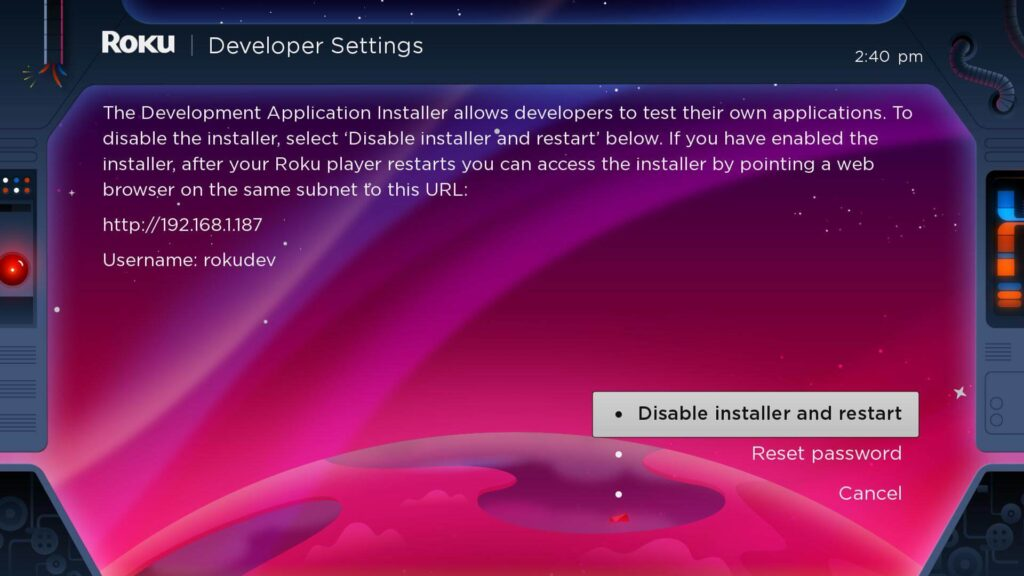

    Roku-Entwicklereinstellungen mit Installationsoptionen für Entwickler, IP-Adresse und Benutzername.

    Włącz tryb programisty Roku, aby móc instalować aplikacje za pomocą przeglądarki internetowej.

    4. Zapisz adres IP wyświetlony na ekranie.
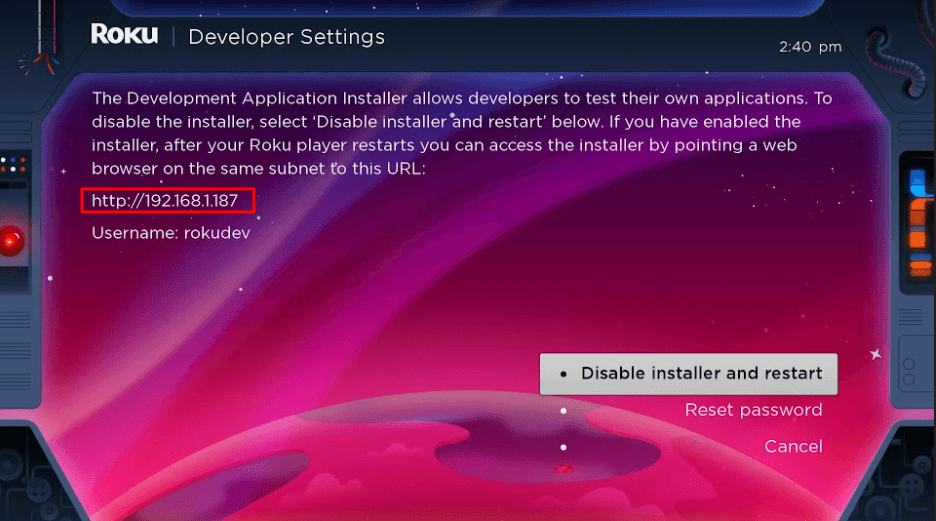
    Roku-Entwicklereinstellungen mit Entwickler-Installations-URL, IP-Adresse und Benutzername.

    Użyj podanego adresu URL w przeglądarce internetowej, aby uzyskać dostęp do instalatora deweloperskiego Roku.

    5. Wybierz „Włącz instalator i uruchom ponownie” (u mnie widnieje „Wyłącz”, ponieważ już to wcześniej zrobiłem).
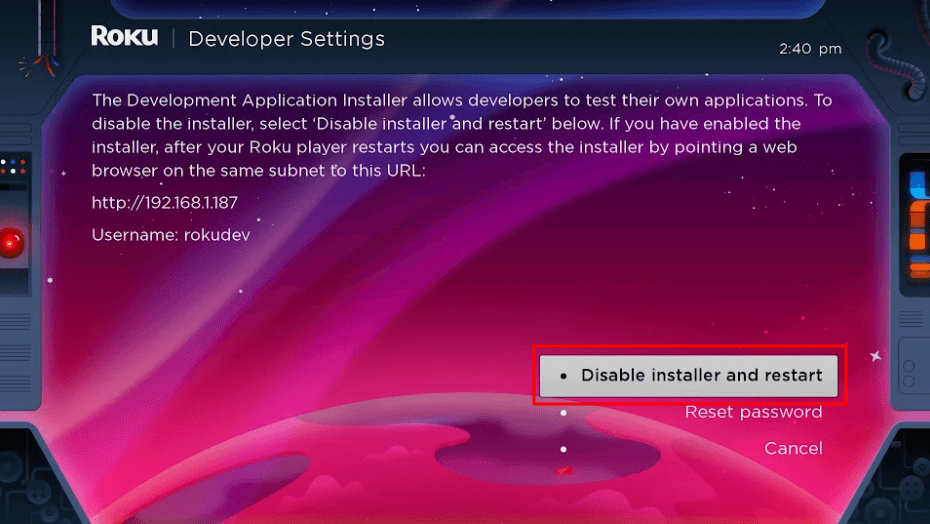
    Roku-Entwicklereinstellungen mit hervorgehobener Option 'Installer deaktivieren und neu starten'.

    Wybierz „Wyłącz instalator i uruchom ponownie”, aby zakończyć tryb programisty Roku i ponownie uruchomić urządzenie.

    6. Przewiń umowę licencyjną narzędzi deweloperskich i wybierz „Zgadzam się”.

    7. Utwórz hasło serwera WWW za pomocą wyświetlonej klawiatury. Będziesz potrzebować tego hasła w późniejszym kroku.
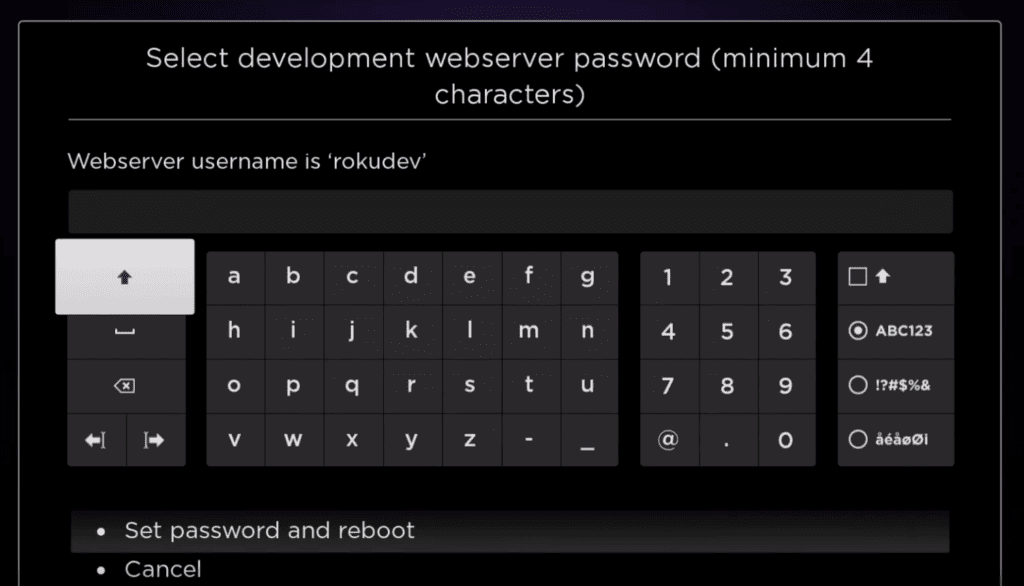
    Roku-Entwicklermodus-Bildschirm mit Eingabeaufforderung zur Einrichtung eines Passworts für den Entwicklungs-Webserver.

    Wprowadź bezpieczne hasło, aby włączyć tryb programisty na Roku i uzyskać dostęp do serwera WWW.

    8. Wybierz „Ustaw hasło i uruchom ponownie”.
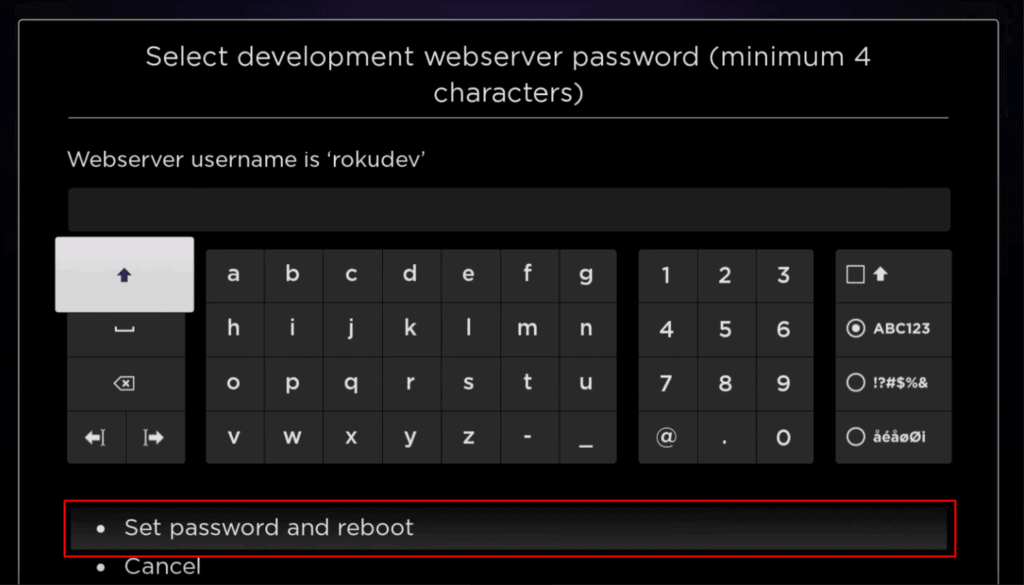
    Roku-Entwicklermodus-Bildschirm mit Eingabeaufforderung zum Festlegen eines Passworts und Neustart des Geräts.

    Wprowadź hasło i wybierz „Ustaw hasło i uruchom ponownie”, aby włączyć tryb programisty na Roku.


    Część 2: Dodanie kanału IPTV Smarters

    1. Przejdź na komputerze do strony my.roku.com w dowolnej przeglądarce internetowej.

    2. Wprowadź nazwę użytkownika i hasło do swojego konta Roku, a następnie kliknij „Prześlij” / „Zaloguj się”.
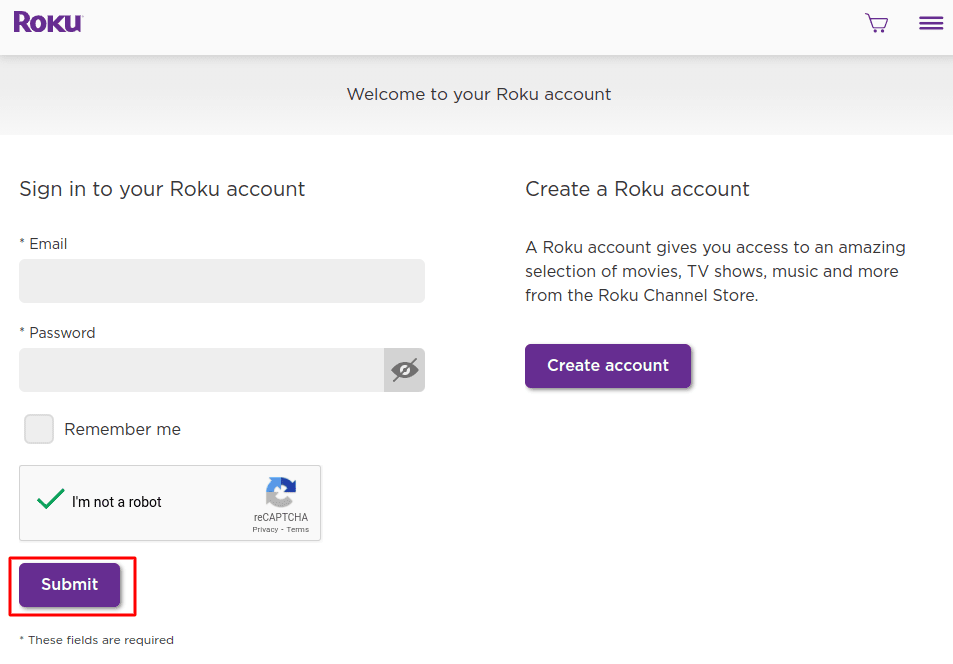
    Roku-Anmeldeseite mit Eingabefeldern für E-Mail, Passwort und Optionen zur Kontoerstellung.

    Wprowadź dane swojego konta Roku lub utwórz nowe konto, aby uzyskać dostęp do usług streamingowych.

    3. Po zalogowaniu wybierz „Dodaj kanał za pomocą kodu” w sekcji „Zarządzaj kontem”.
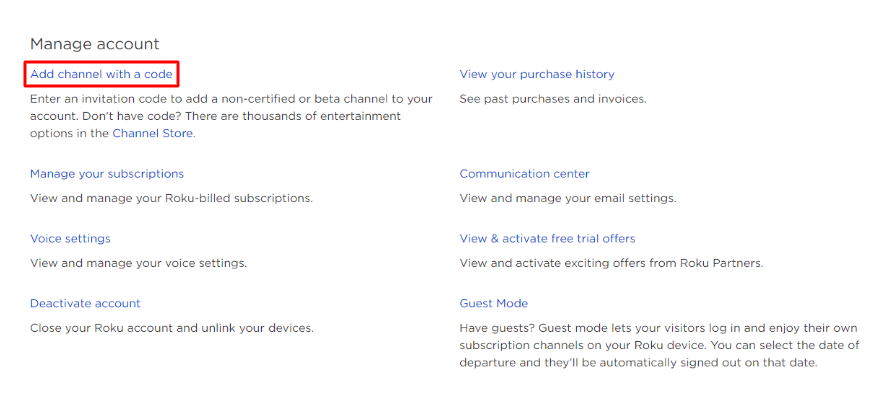
    Roku-Kontoverwaltungsseite mit der Option, einen Kanal mit einem Code hinzuzufügen.

    Wpisz kod, aby dodać do swojego konta Roku kanał niecertyfikowany lub w wersji beta.

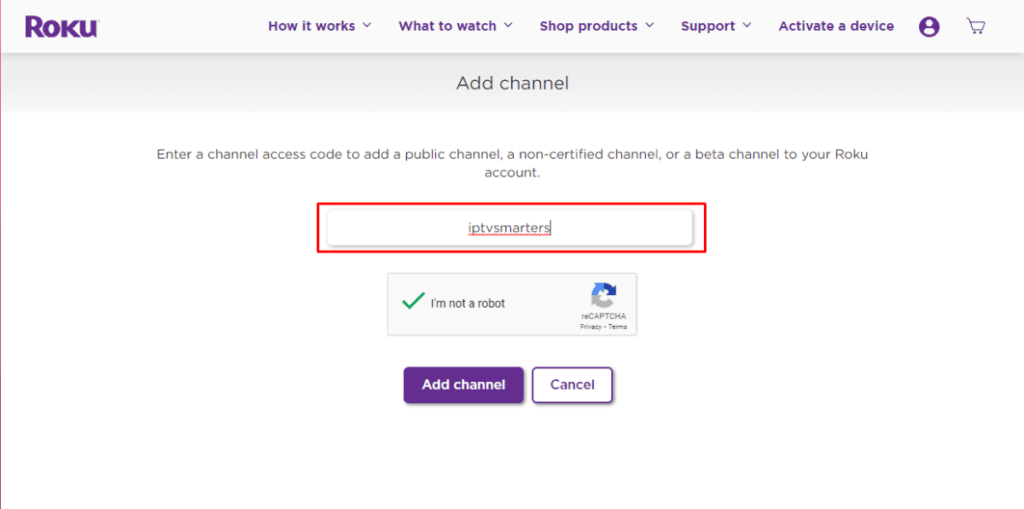
    4. Wpisz „iptvsmarters” w polu. Upewnij się, że wpisujesz dokładnie tak, jak pokazano.
    Roku-Seite zum Hinzufügen eines Kanals mit eingegebenem Zugangscode 'iptvsmarters'.

    Wprowadź kod kanału IPTV Smarters, aby dodać go do swojego konta Roku.

    5. Wybierz „Dodaj kanał”, aby dodać go do swojego urządzenia Roku.

    Roku-Seite zum Hinzufügen eines Kanals mit eingegebenem IPTV Smarters-Code und hervorgehobenem 'Kanal hinzufügen'-Button.

    Wprowadź kod kanału IPTV Smarters i kliknij „Dodaj kanał”, aby potwierdzić instalację na Roku.

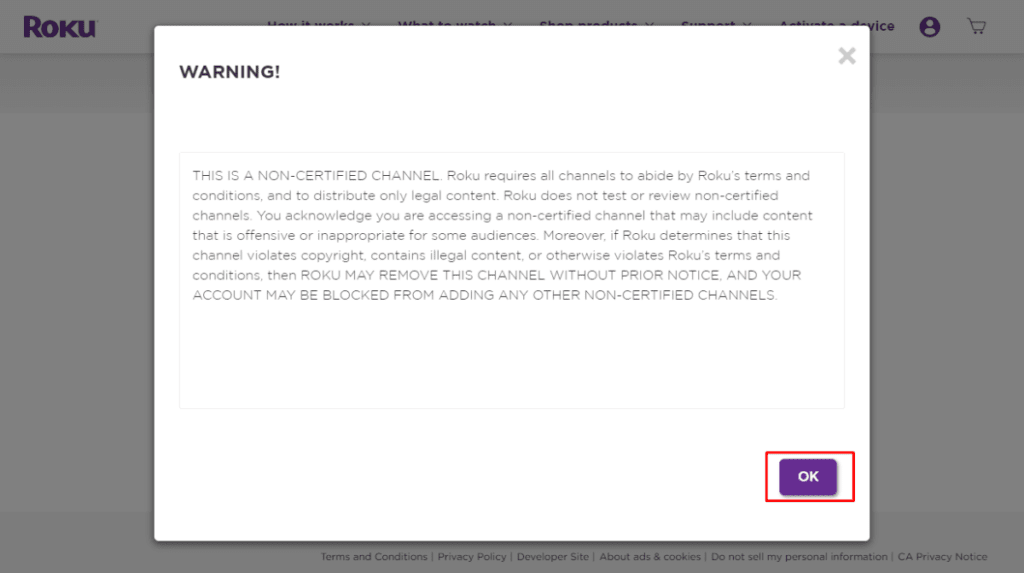
    6. Kliknij „OK” w wyświetlonym komunikacie ostrzegawczym.
    Roku-Warnmeldung für nicht zertifizierte Kanäle mit einer Bestätigungsschaltfläche für den Nutzer.

    Podczas dodawania niecertyfikowanego kanału na Roku pojawi się to ostrzeżenie. Kliknij „OK”, aby kontynuować.

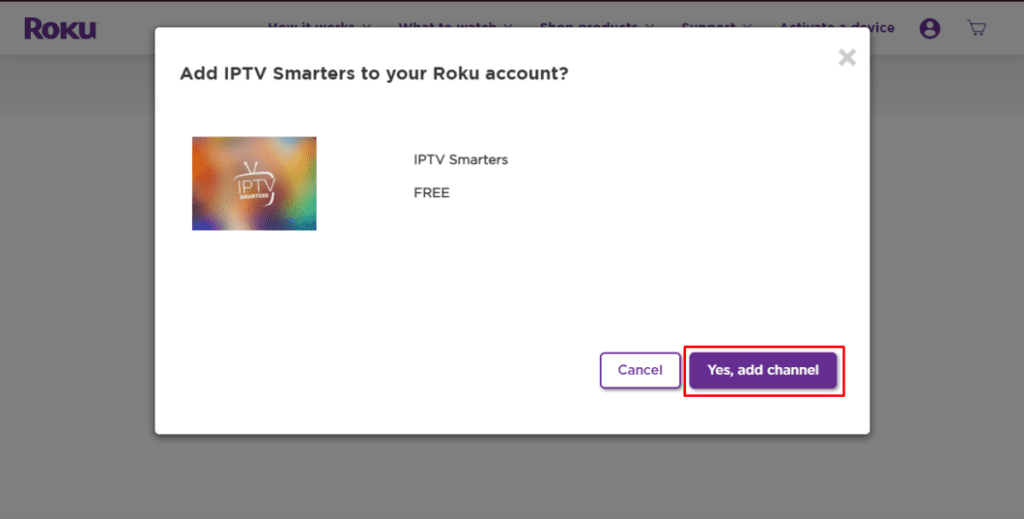
    7. W kolejnym wyskakującym oknie wybierz „Tak, dodaj kanał”.
    Roku-Bestätigungsbildschirm zum Hinzufügen von IPTV Smarters mit hervorgehobenem 'Ja, Kanal hinzufügen'-Button.

    Polskie tłumaczenie:


    Kliknij „Tak, dodaj kanał”, aby bezpłatnie dodać IPTV Smarters do swojego konta Roku.


    Część 3: Pobierz pakiet IPTV Smarters na swój komputer

    Teraz nadszedł czas, aby pobrać plik IPTV Smarters na komputer.

    1. Na komputerze przejdź do poniższego linku — pobieranie powinno rozpocząć się automatycznie:
    https://www.whmcssmarters.com/clients/dl.php?type=d&id=108

    Uwaga: FireStickTricks.com nie hostuje ani nie udostępnia tego pliku APK. Link prowadzi do strony, na której plik jest hostowany.

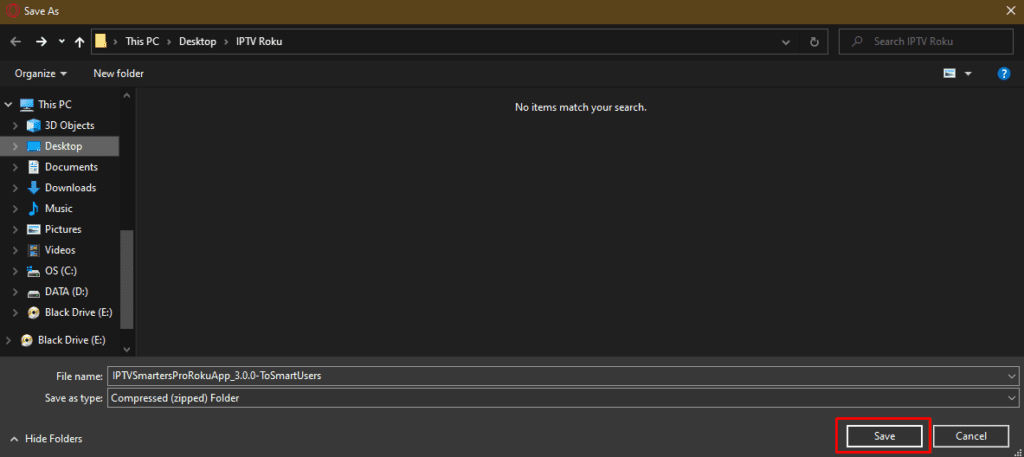
    2. Zapisz pakiet IPTV Smarters w łatwo dostępnym miejscu na komputerze (za chwilę będziesz musiał przejść do tej lokalizacji).
    Na przykład możesz zapisać go na pulpicie.
    Speichern unter-Fenster zeigt IPTV Smarters Pro Roku App, die als komprimierter Ordner gespeichert wird.

    Zapisz aplikację IPTV Smarters Pro na Roku jako skompresowany folder przed instalacją.


    Część 4: Instalacja IPTV Smarters na Roku

    1. Otwórz na komputerze dowolną przeglądarkę internetową. W pasku adresu wpisz adres IP swojego Roku, który wcześniej zapisałeś.

    2. Pojawi się okno logowania. Wpisz „rokudev” jako nazwę użytkownika. Jako hasło wpisz hasło serwera WWW, które utworzyłeś wcześniej. Na końcu kliknij „Zaloguj się”.
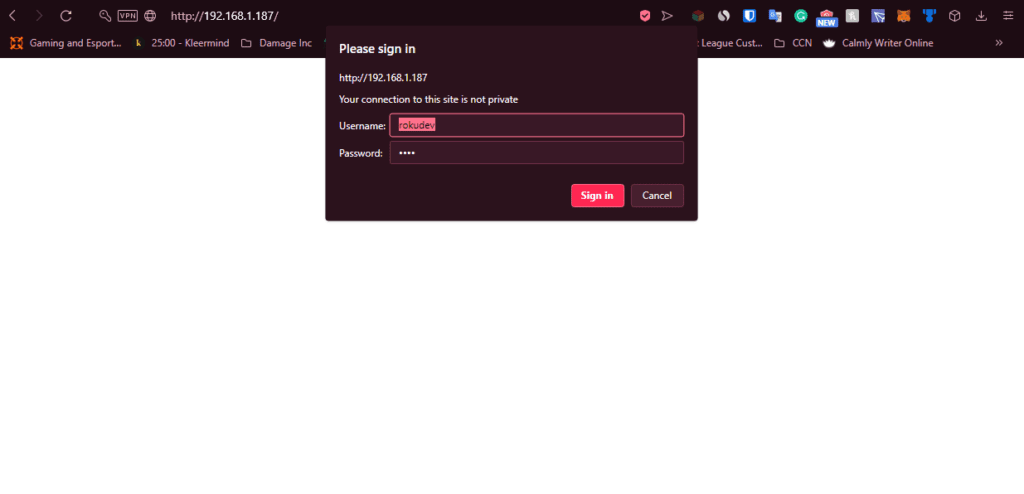
    Roku-Web-Login für den Entwicklermodus mit 'rokudev' als Benutzername.

    Wpisz „rokudev” jako nazwę użytkownika oraz przypisane hasło, aby wejść w tryb programisty Roku.

    3. Na następnej stronie kliknij „Prześlij” (Upload).
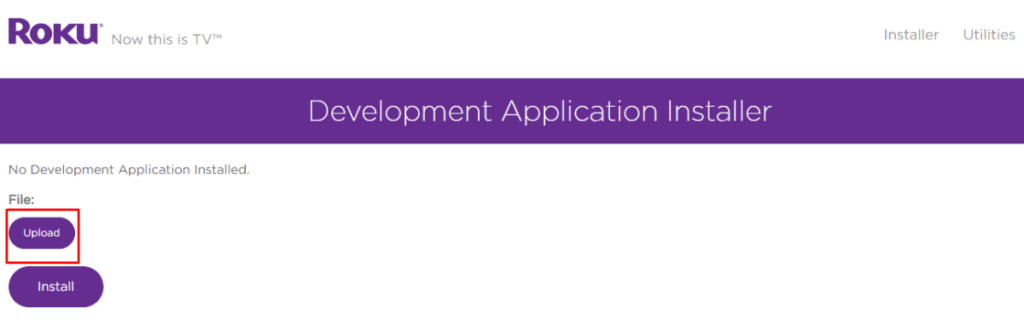
    Roku-Entwickleranwendungs-Installer mit hervorgehobenem 'Upload'-Button.

    Kliknij „Upload”, aby wybrać plik przed zainstalowaniem aplikacji w trybie programisty Roku.

    4. Przejdź do lokalizacji, w której zapisałeś pakiet IPTV Smarters (u mnie był to pulpit). Wybierz pobrany folder i kliknij „Otwórz”.
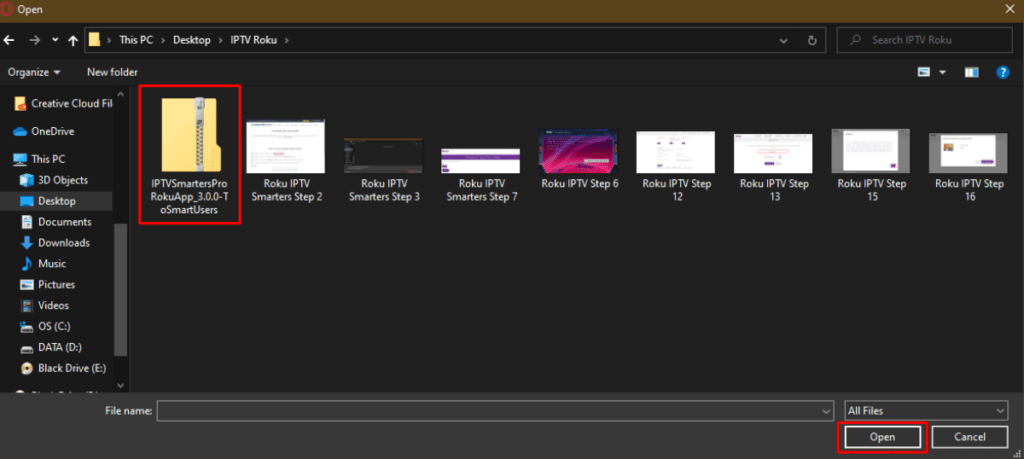
    Dateiauswahlfenster mit markierter IPTV Smarters Pro Roku App ZIP-Datei zur Installation.

    Wybierz plik ZIP IPTV Smarters Pro i kliknij „Otwórz”, aby kontynuować instalację na Roku.

    5. Po przesłaniu pliku kliknij „Zainstaluj”.

    Roku-Entwickleranwendungs-Installer mit hochgeladener IPTV Smarters Pro ZIP-Datei und hervorgehobenem 'Installieren'-Button.

    Kliknij „Zainstaluj”, aby zakończyć instalację IPTV Smarters Pro na Roku.

    6. Jeśli zobaczysz ten ekran, oznacza to, że wszystko zostało wykonane poprawnie!
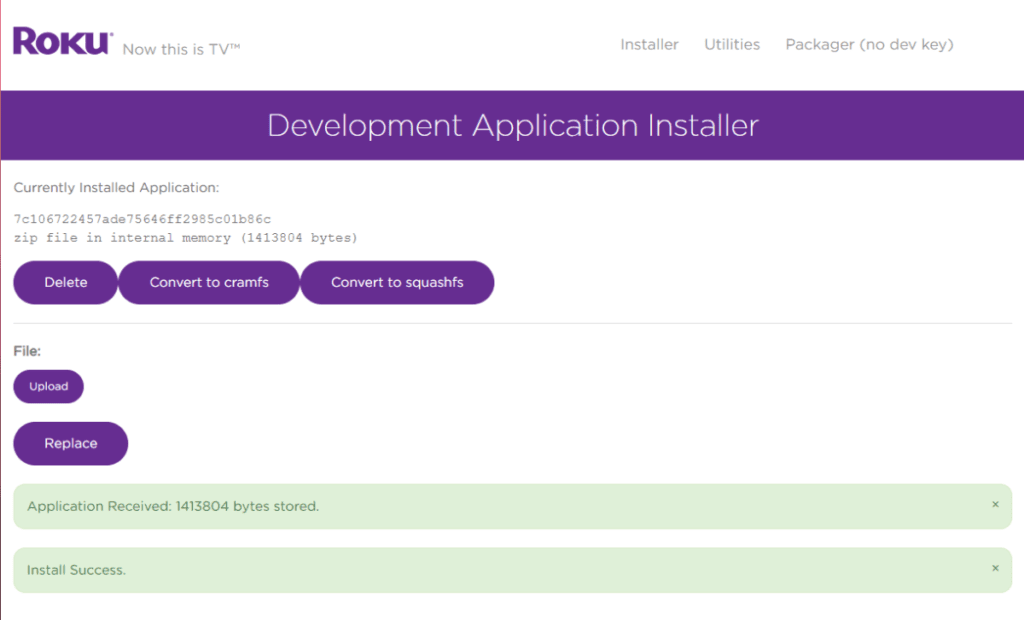
    Roku-Entwickleranwendungs-Installer mit erfolgreicher Installationsmeldung für IPTV Smarters.

    Aplikacja IPTV Smarters została pomyślnie zainstalowana na Roku za pomocą trybu programisty.

    7. Wróć do swojego urządzenia Roku — aplikacja IPTV Smarters będzie widoczna na ekranie telewizora.
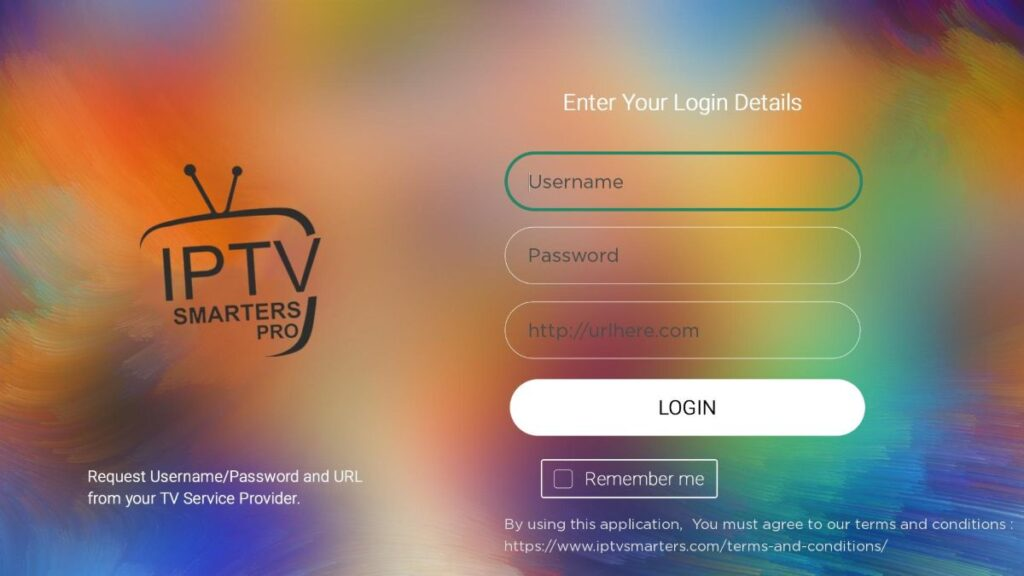
    IPTV Smarters Pro Anmeldebildschirm mit Feldern für Benutzername, Passwort und Server-URL.

    Wprowadź nazwę użytkownika, hasło oraz adres URL serwera, aby zalogować się do IPTV Smarters Pro.

    8. Zaloguj się, używając swoich danych dostępowych IPTV Smarters — i gotowe!


    Kroki, aby oglądać IPTV na Roku przez funkcję kopii ekranu (screen mirroring)

    Aby streamować IPTV na telewizorze podłączonym do Roku za pomocą funkcji kopii ekranu, musisz zainstalować IPTV Smarters lub Smart IPTV (inny odtwarzacz IPTV) na swoim smartfonie. Po zainstalowaniu jednej z tych aplikacji możesz skorzystać z opcji Cast lub Kopia ekranu na swoim urządzeniu.

    Dzięki funkcji Cast/kopii ekranu możesz przesyłać obraz z dowolnego urządzenia podłączonego do tej samej sieci Wi-Fi, na którym zainstalowana jest aplikacja IPTV, bezpośrednio na telewizor z Roku.

Instalacja IPTV na telewizorze Sony Smart TV przez Play Store

Początkowo telewizory Sony Smart TV korzystały z systemu Android TV, a niedawno przeszły na system Google TV. Oba systemy posiadają sklep Google Play Store do instalowania aplikacji streamingowych, dlatego proces instalacji wygląda tak samo.

  1. Włącz telewizor Sony Smart TV i przejdź do sekcji „Aplikacje”.

  2. Wybierz „Play Store” i wpisz nazwę aplikacji IPTV w pasku wyszukiwania.

  3. Wybierz aplikację IPTV z wyników wyszukiwania w Play Store.

  4. Kliknij aplikację, a następnie wybierz „Zainstaluj”.

  5. Poczekaj, aż instalacja się zakończy, a następnie otwórz aplikację IPTV.

  6. Rozpocznij oglądanie i streamowanie treści na swoim Smart TV.


Instalacja IPTV na telewizorze Sony Smart TV za pomocą aplikacji Downloader

Większość aplikacji IPTV nie jest dostępna w sklepie Google Play Store. W takim przypadku możesz zainstalować aplikację za pomocą aplikacji Downloader.

  1. Uruchom telewizor i wybierz „Aplikacje”.

  2. Otwórz Play Store i kliknij pasek wyszukiwania.

  3. Wyszukaj „Downloader” i wybierz aplikację z listy sugestii.

  4. Kliknij „Zainstaluj”, aby zainstalować aplikację Downloader na telewizorze.

  5. Wróć do ekranu głównego i wybierz „Ustawienia”.

  6. Przejdź do „Ustawienia urządzenia” > „Bezpieczeństwo i ograniczenia” > „Nieznane źródła”.

  7. Wybierz aplikację Downloader i włącz przełącznik, aby zezwolić na instalację aplikacji z nieznanych źródeł.

  8. Uruchom aplikację Downloader i wprowadź adres URL pliku IPTV APK w polu URL.

  9. Kliknij „Go / Idź”, a aplikacja IPTV zostanie pobrana na telewizor. Następnie wybierz „Zainstaluj”.

  10. Po zakończeniu instalacji uruchom aplikację IPTV i ciesz się oglądaniem treści na swoim Smart TV.


Instalacja IPTV na telewizorze Sony Smart TV za pomocą pendrive (USB)

Możesz również pobrać plik APK na komputer i przenieść go na telewizor za pomocą pendrive’a USB.

  1. Włącz komputer i uruchom przeglądarkę internetową.

  2. Wpisz nazwę aplikacji IPTV, dodając na końcu słowo „apk”.

  3. Pobierz plik IPTV APK z zaufanej strony internetowej.

  4. Podłącz pendrive USB do komputera i skopiuj plik IPTV APK na nośnik.

  5. Odłącz pendrive od komputera i podłącz go do portu USB w telewizorze Smart TV.

  6. Na telewizorze przejdź do „Ustawienia” i wybierz „Preferencje urządzenia”.

  7. Wybierz „Bezpieczeństwo i ograniczenia”, następnie kliknij „Nieznane źródła” i włącz tę opcję.

  8. Przenieś plik IPTV APK na telewizor i otwórz go.

  9. Kliknij „Zainstaluj”, aby zainstalować aplikację IPTV na telewizorze.

  10. Otwórz aplikację IPTV i rozpocznij oglądanie treści.


Prosimy przejść przez trzy poniższe części, aby zainstalować TiviMate na FireSticku.

Część 1: Pobierz aplikację „Downloader” na FireStick

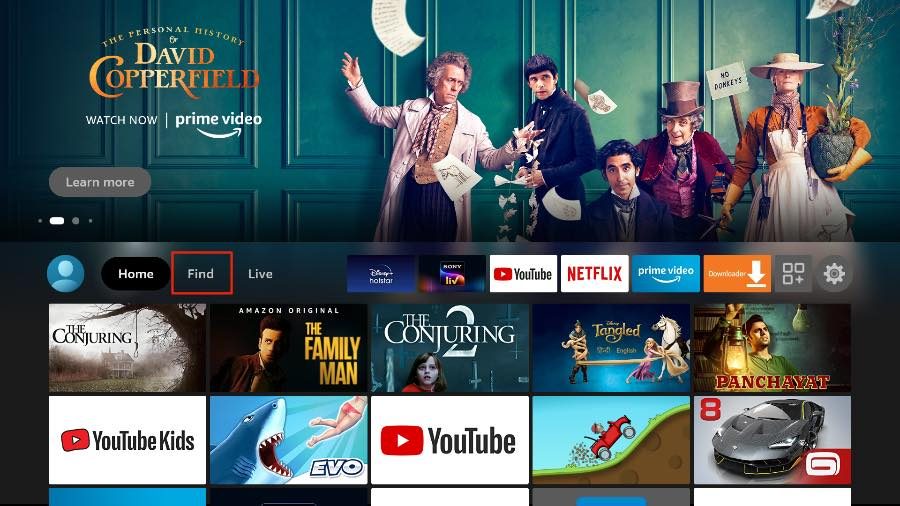
  1. Otwórz ekran główny FireStick.

  2. Przejdź do menu „Szukaj”.


Fire TV Startbildschirm mit Streaming-Apps wie YouTube, Netflix, Prime Video und IPTV-Optionen.

Ekran główny Fire TV z różnymi aplikacjami streamingowymi, w tym opcjami konfiguracji IPTV.

3. Wybierz u góry opcję „Szukaj”.
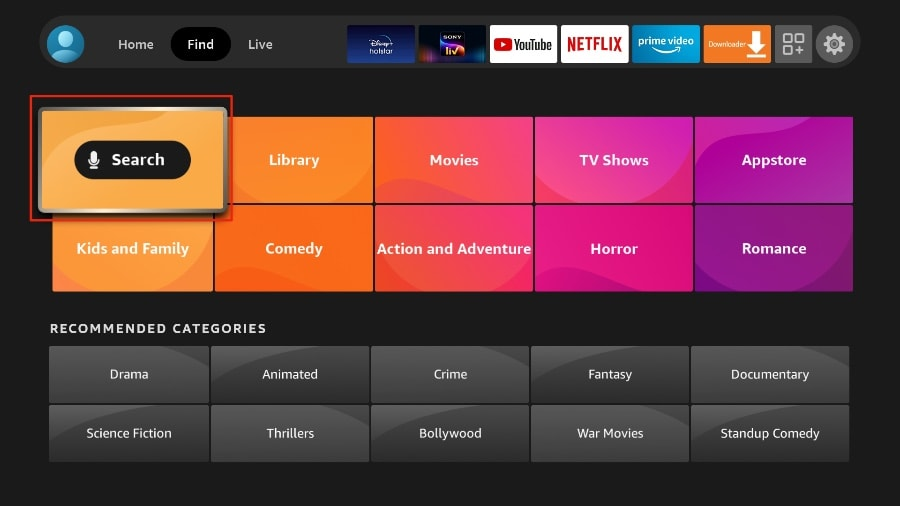
Fire TV-Suchbildschirm mit Kategorien für Filme, TV-Shows, Appstore und hervorgehobenem 'Suchen'-Button.

Skorzystaj z funkcji wyszukiwania Fire TV, aby znaleźć aplikacje, w tym usługi IPTV.

4. Na ekranie FireStick pojawi się wirtualna klawiatura.
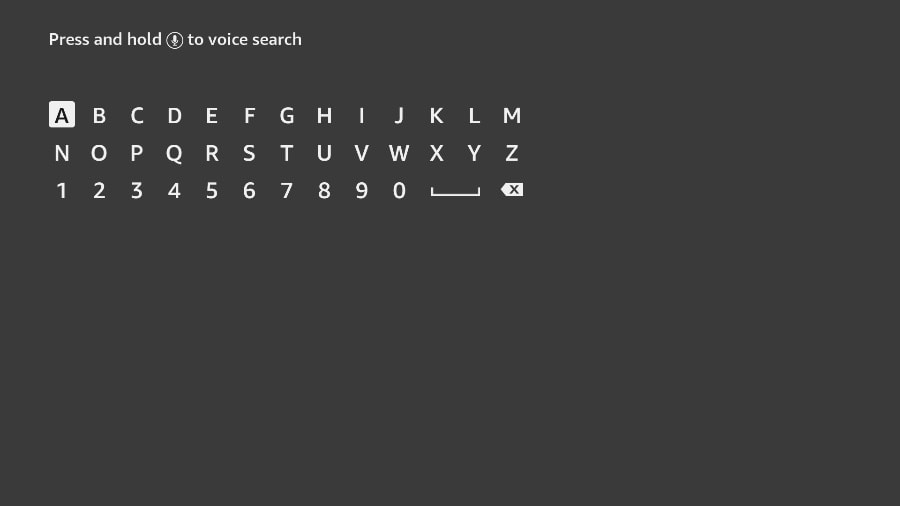
Fire TV-Suchbildschirm mit einer Bildschirmtastatur zur Eingabe von App-Namen oder Suchbegriffen.

Użyj klawiatury ekranowej Fire TV, aby wyszukać aplikacje, takie jak IPTV Smarters.

5. Zacznij wpisywać „Downloader”. Wybierz „Downloader”, gdy pojawi się wśród sugestii pod klawiaturą.
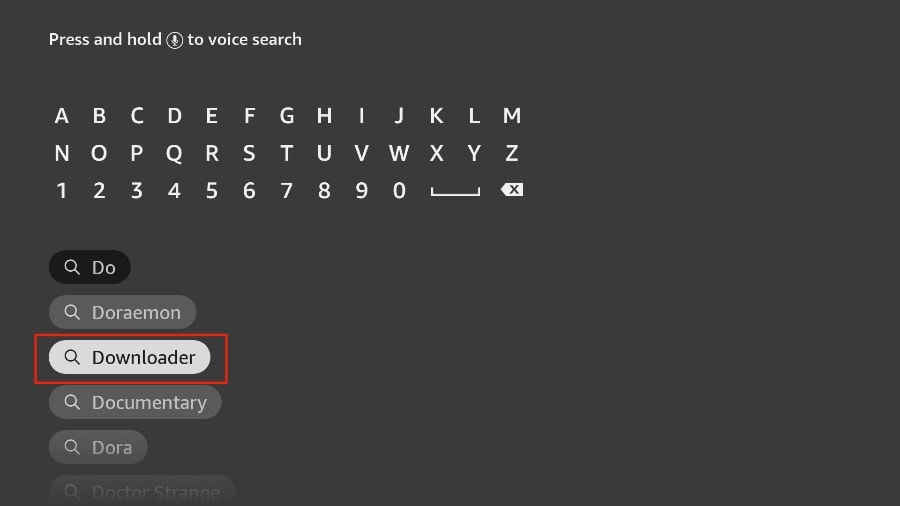
Fire TV-Suchbildschirm mit hervorgehobener 'Downloader'-App zur Installation.

Wyszukaj aplikację „Downloader” na Fire TV, aby zainstalować usługi IPTV.

6. Wybierz aplikację „Downloader”, którą rozpoznasz po pomarańczowym tle. Następnie na kolejnym ekranie wybierz przycisk „Pobierz” lub „Zainstaluj”.
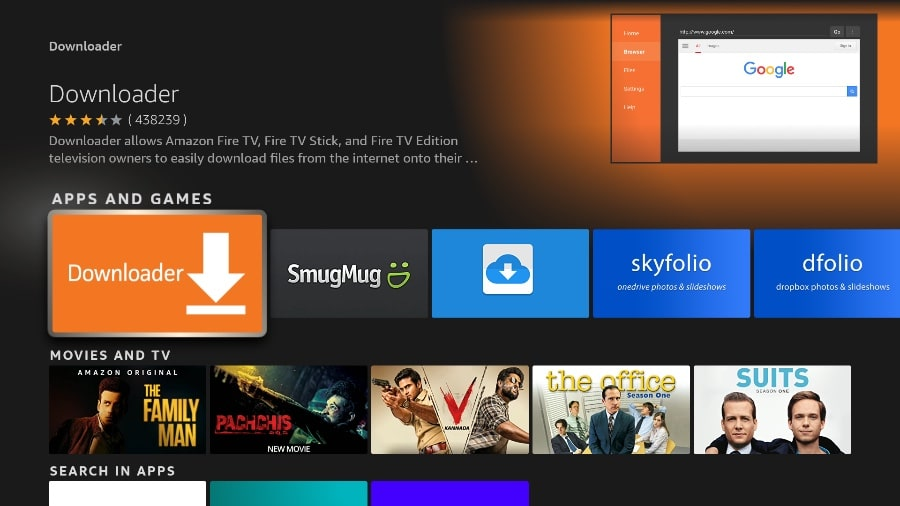
Fire TV App Store zeigt die 'Downloader'-App, die für das Sideloading von IPTV-Apps wie getxtremeiptv erforderlich ist.

Zainstaluj aplikację „Downloader” ze sklepu Fire TV App Store, aby móc instalować (sideload) usługi IPTV.

Instalacja aplikacji Downloader na FireSticku może chwilę potrwać. Zanim otworzysz Downloader, aby zainstalować plik APK TiviMate, musisz wprowadzić zmiany w ustawieniach FireSticka. W przeciwnym razie podczas instalacji mogą pojawić się komunikaty o błędach.


Część 2: Zmień ustawienia FireStick

  1. Naciśnij przycisk Home na pilocie FireStick.

  2. Przejdź do ikony Ustawień (zębatka) znajdującej się po prawej stronie.
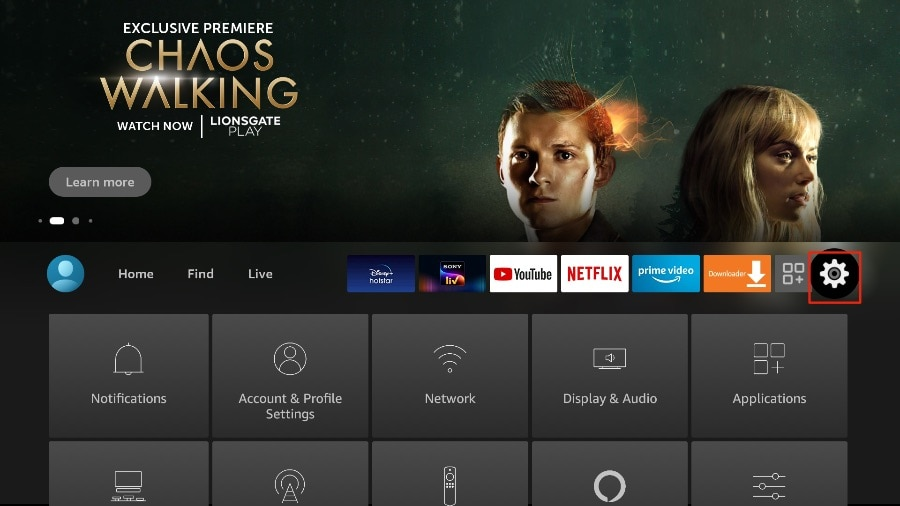
Fire TV-Startbildschirm mit hervorgehobenem Einstellungen-Symbol, ein notwendiger Schritt zur Installation von TiviMate auf Firestick.

Otwórz ustawienia Fire TV, aby dostosować uprawnienia instalacji TiviMate na Firesticku.

3. Przewiń w dół i wybierz „Mój Fire TV”.
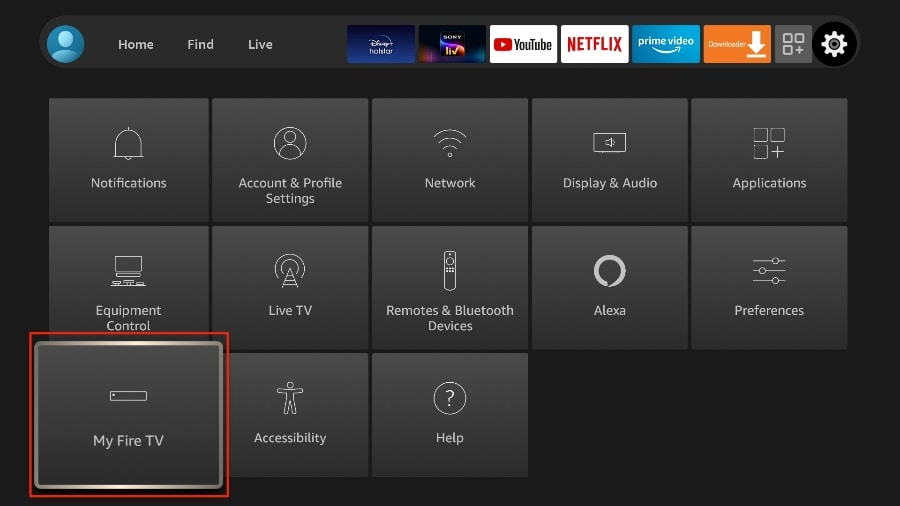
Fire TV-Einstellungsbildschirm mit hervorgehobener Option 'Mein Fire TV', ein Schritt zur Installation von TiviMate auf Firestick.

Przejdź do „Mój Fire TV” w ustawieniach Firesticka, aby włączyć instalację aplikacji IPTV, takich jak TiviMate.

4. Wybierz „Opcje programisty”.
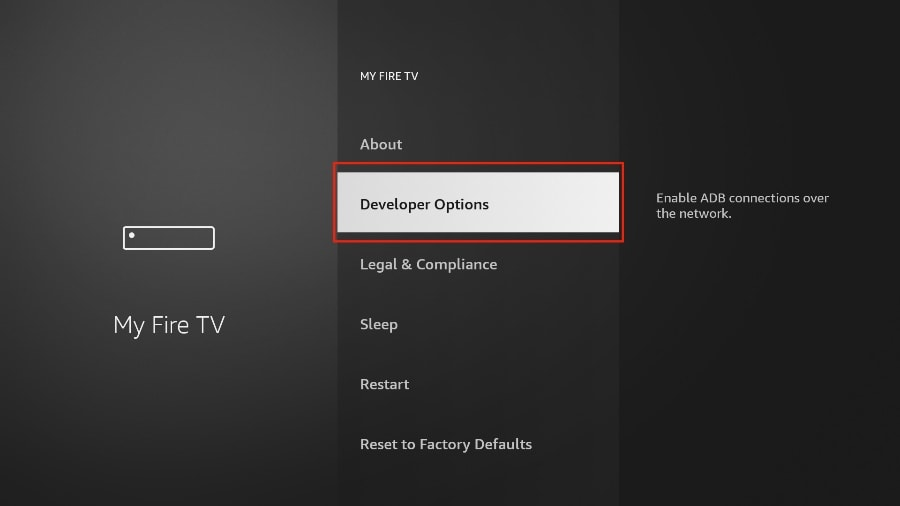
Fire TV-Einstellungsbildschirm mit hervorgehobener Option 'Entwickleroptionen', ein erforderlicher Schritt zur Installation von TiviMate auf Firestick.

Włącz „Opcje programisty” w Fire TV, aby umożliwić instalację aplikacji zewnętrznych, takich jak TiviMate.

5. Znajdź opcję „Aplikacje z nieznanych źródeł”. Domyślnie jest wyłączona. Wybierz ją, aby ją włączyć.
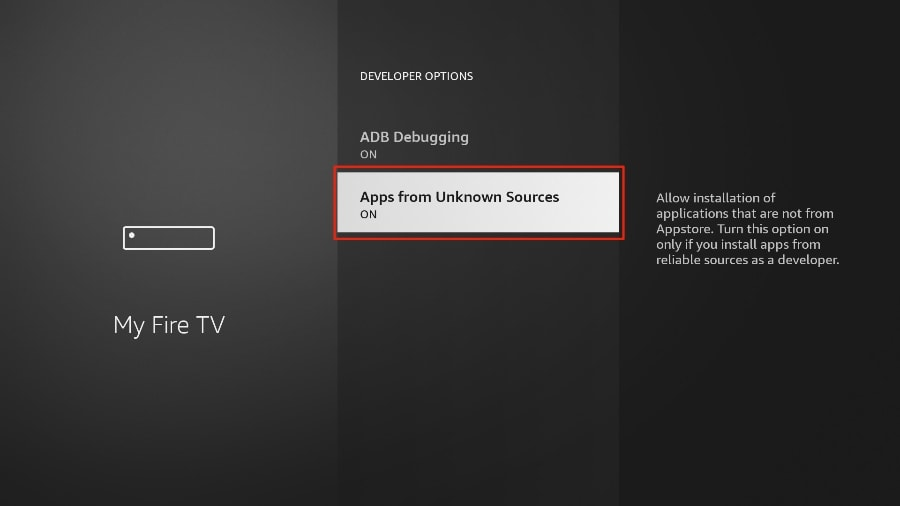
Fire TV-Einstellungsbildschirm mit aktivierter Option 'Apps aus unbekannten Quellen', die die Installation von TiviMate auf Firestick ermöglicht.

Włącz opcję „Aplikacje z nieznanych źródeł” w ustawieniach Fire TV, aby móc instalować aplikacje IPTV, takie jak TiviMate.

Teraz możesz bez problemu instalować (sideload) dowolne pliki instalacyjne aplikacji (APK) na FireSticku. Wykonaj poniższe kroki, aby zainstalować plik APK TiviMate za pomocą aplikacji Downloader.


Część 3: Użyj Downloadera, aby zainstalować TiviMate na FireSticku

1. W menu głównym FireStick przejdź do sekcji „Aplikacje”.
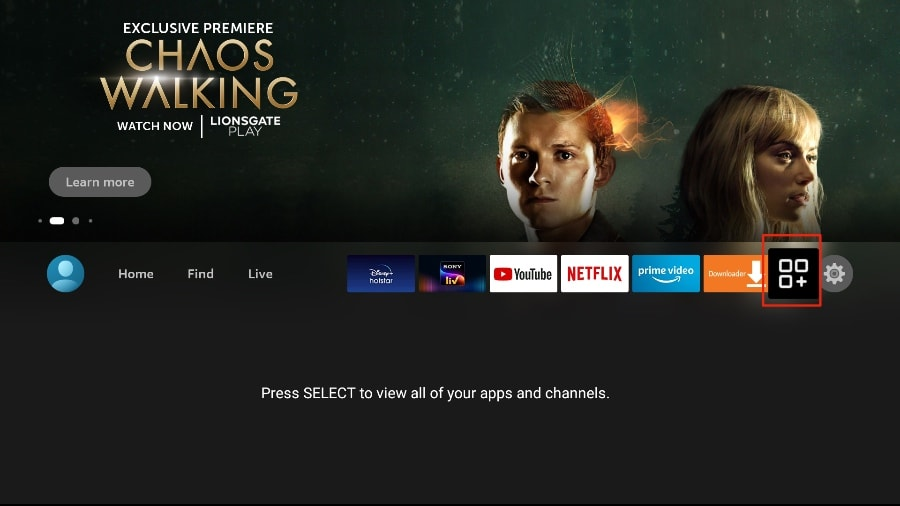
Fire TV-Startbildschirm mit hervorgehobenem Symbol 'Apps & Kanäle', über das Benutzer nach der Installation auf TiviMate zugreifen können.

Otwórz menu Fire TV „Aplikacje i kanały”, aby po instalacji znaleźć i uruchomić aplikację Downloader.

2. Otwórz aplikację Downloader i na ekranie głównym wybierz pole „Wprowadź URL”.
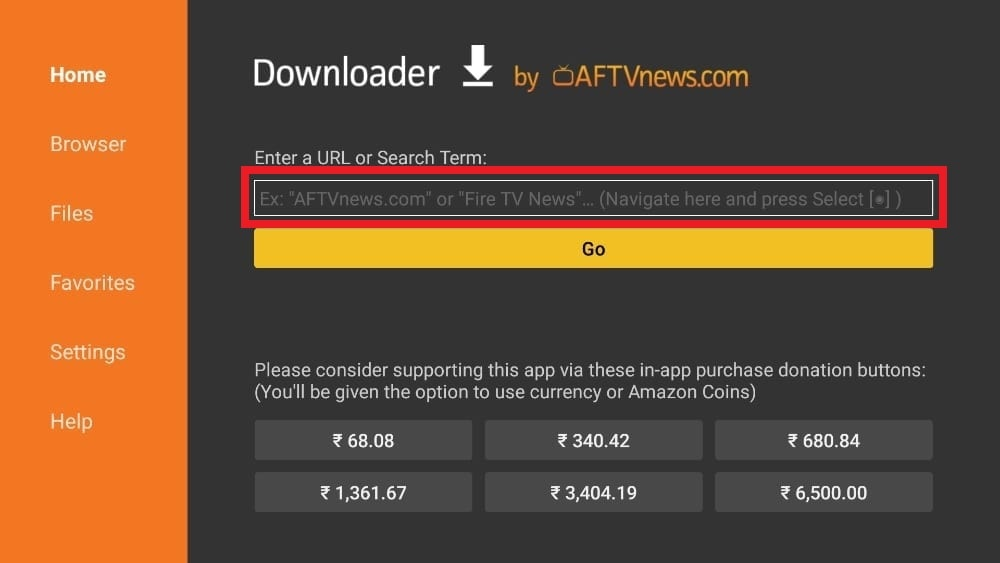
Fire TV Downloader-App-Bildschirm mit URL-Eingabefeld, das für die Installation von TiviMate auf Firestick verwendet wird.

Użyj aplikacji Downloader na Fire TV, aby wpisać adres URL i pobrać TiviMate do streamingu GetXtremeIPTV.

3. Pojawi się wirtualna klawiatura. Wpisz https://www.firesticktricks.com/tivi„ i naciśnij na dole „Idź”.
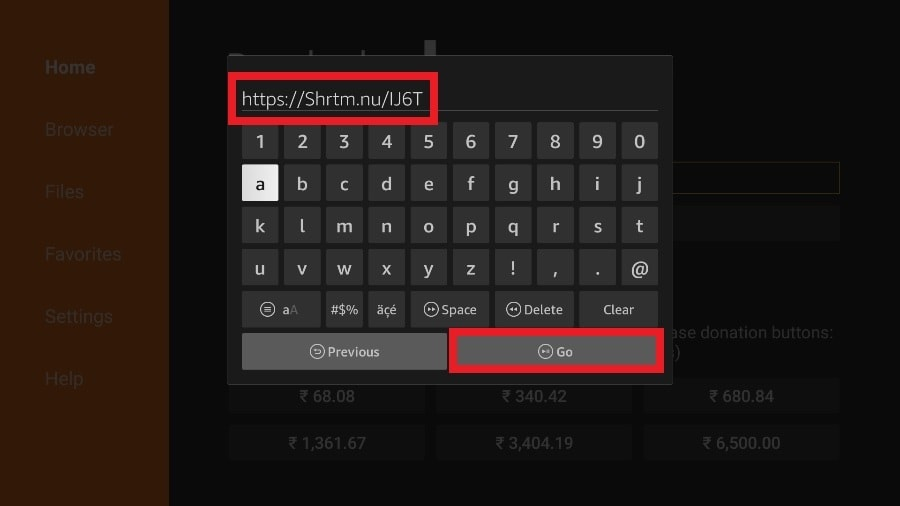
Eingabe der TiviMate-APK-Download-URL in die Downloader-App auf Firestick zur IPTV-Einrichtung.

Aby zainstalować TiviMate na Firesticku, wpisz podany adres URL w aplikacji Downloader i naciśnij „Idź”, aby rozpocząć pobieranie.

4. Downloader pobierze najnowszy plik APK TiviMate na Twój FireStick. Plik ma rozmiar około 11 MB.
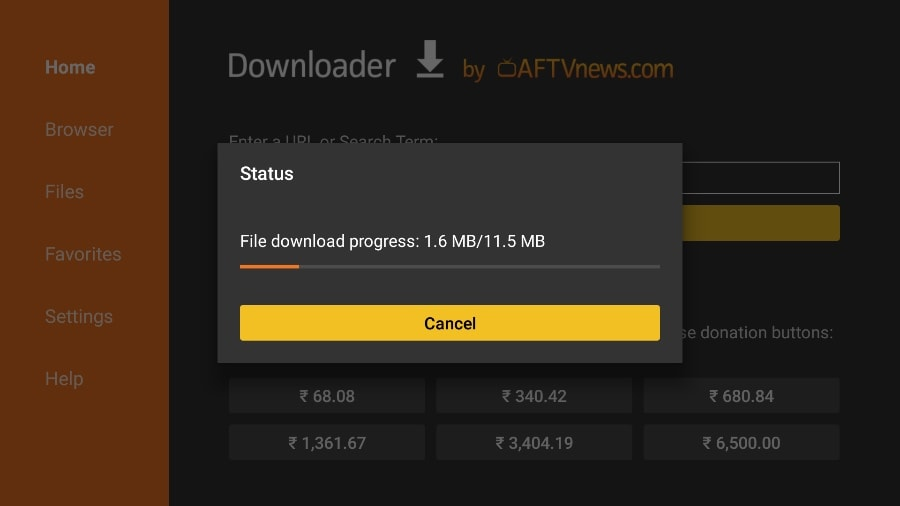
TiviMate APK auf Firestick mit der Downloader-App für die IPTV-Einrichtung herunterladen.

Aplikacja Downloader pobiera najnowszy plik APK TiviMate na Firestick. Ten krok jest konieczny, aby skonfigurować usługi IPTV, takie jak getxtremeiptv.

5. Gdy pojawi się monit, kliknij „Zainstaluj”.
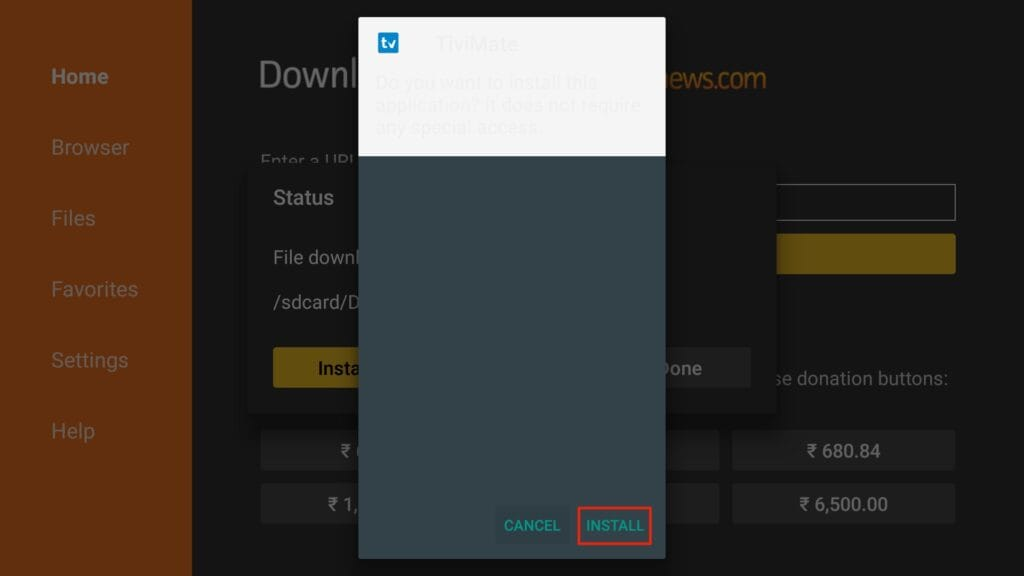
Installationsaufforderung für die TiviMate APK auf Firestick mit der Downloader-App.

Na Firesticku pojawi się okno instalacji pliku APK TiviMate. Kliknij „Zainstaluj”, aby kontynuować konfigurację usług IPTV, takich jak getxtremeiptv.

6. Po zakończeniu instalacji możesz usunąć plik APK ze swojego urządzenia.
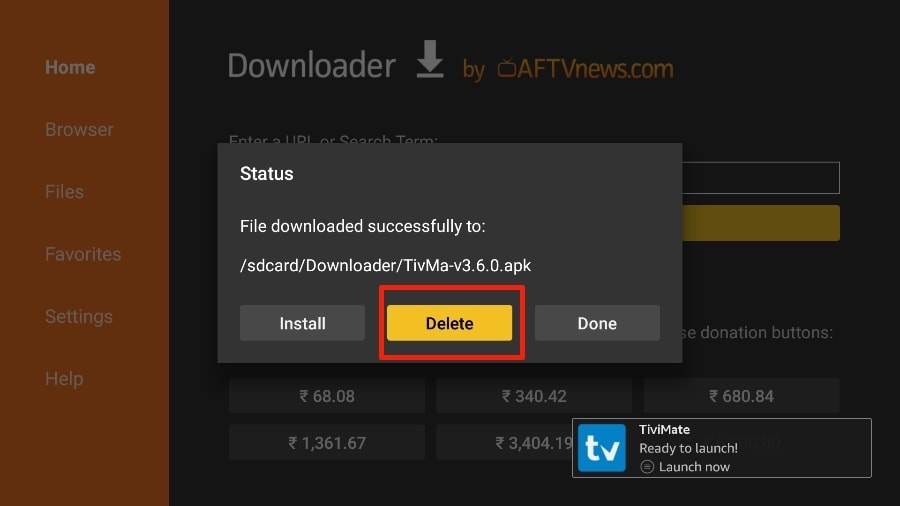
Nach der Installation von TiviMate auf dem Firestick können Benutzer die APK-Datei löschen, um Speicherplatz freizugeben.

Po zainstalowaniu TiviMate użytkownicy mogą wybrać opcję „Usuń”, aby usunąć plik APK z Firesticka. Pomaga to zoptymalizować pamięć urządzenia dla usług IPTV, takich jak getxtremeiptv.

Zalecam, aby czytelnicy usunęli plik APK z FireSticka, ponieważ nie jest już potrzebny. Został wykorzystany jedynie do instalacji aplikacji TiviMate. Ogólnie polecam utrzymywać FireSticka wolnego od zbędnych plików i multimediów. Jeśli zabraknie miejsca w pamięci, urządzenie może działać wolniej.

To wszystko! Pomyślnie zainstalowałeś plik APK TiviMate na swoim FireSticku. Teraz możesz cieszyć się setkami kanałów na żywo, filmów i seriali na FireSticku. Zanim przejdziemy do omówienia aplikacji, wykonajmy szybką konfigurację dla wygody.

Odtwarzacz TiviMate IPTV to aplikacja, z której prawdopodobnie będziesz korzystać bardzo często. Zalecam umieszczenie jej bezpośrednio na ekranie głównym FireSticka, aby mieć do niej szybki dostęp. Wykonaj poniższe kroki, aby to zrobić:

  1. Naciśnij i przytrzymaj przycisk Home na pilocie FireStick.

  2. Na kolejnym ekranie wybierz „Aplikacje”.
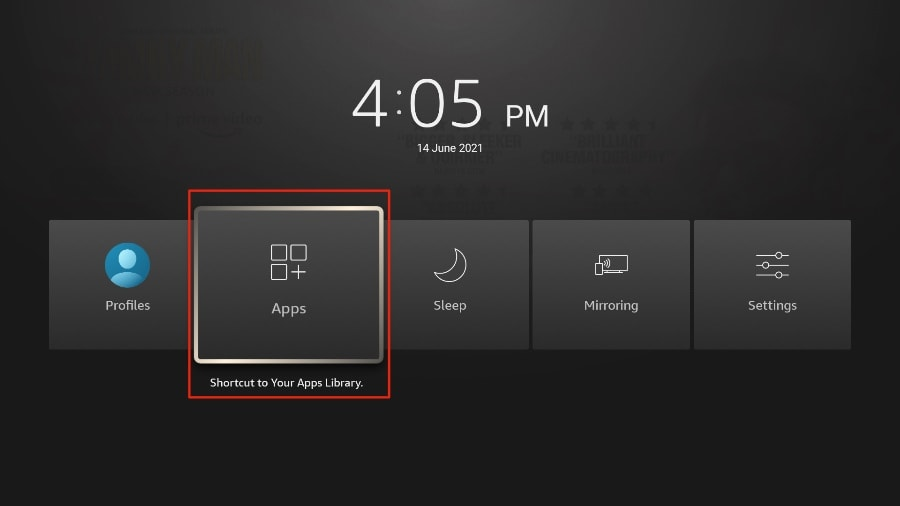
Um auf TiviMate auf dem Firestick zuzugreifen, halten Sie die Home-Taste gedrückt und wählen Sie dann „Apps“ aus dem Menü.

Aby uzyskać szybki dostęp do TiviMate na Firesticku, naciśnij przycisk Home i wybierz sekcję „Aplikacje”. Idealne rozwiązanie dla usług IPTV, takich jak getxtremeiptv.

3. Przewiń do „TiviMate IPTV Player”, ale nie wybieraj go. Zamiast tego naciśnij przycisk „Opcje” na pilocie FireStick.
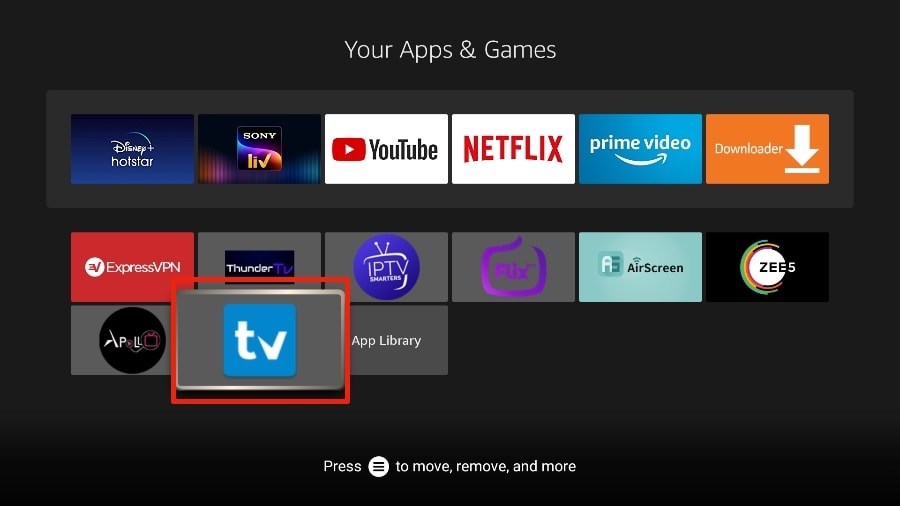
Navigieren Sie zum TiviMate IPTV Player im Firestick-Apps-Menü, wählen Sie ihn jedoch nicht aus. Drücken Sie stattdessen die „Optionen“-Taste auf Ihrer Fernbedienung.

Aby mieć łatwy dostęp do TiviMate na Firesticku, znajdź aplikację w menu Aplikacje i użyj przycisku „Opcje”, aby przenieść ją na ekran główny. Idealne dla usług IPTV, takich jak getxtremeiptv.

4. Po prawej stronie znajdziesz opcję „Przenieś”. Wybierz ją.
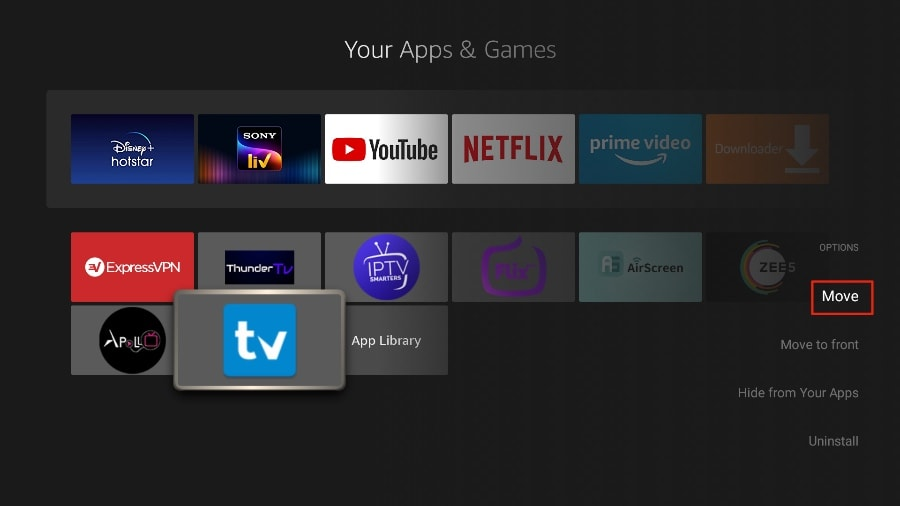
Verschieben Sie den TiviMate IPTV Player auf dem Firestick an eine bequemere Position für einen schnellen Zugriff. Wählen Sie dazu die Option „Verschieben“ auf der rechten Seite.

Aby korzystanie z IPTV było wygodniejsze, przenieś TiviMate w widoczne miejsce na Firesticku. Użyj opcji „Przenieś”, aby przesunąć aplikację do przodu i uzyskać szybki dostęp — idealne dla usług IPTV, takich jak getxtremeiptv.

5. Przenieś TiviMate do górnego rzędu, a następnie naciśnij przycisk „Wybierz” na pilocie, aby potwierdzić nową pozycję.
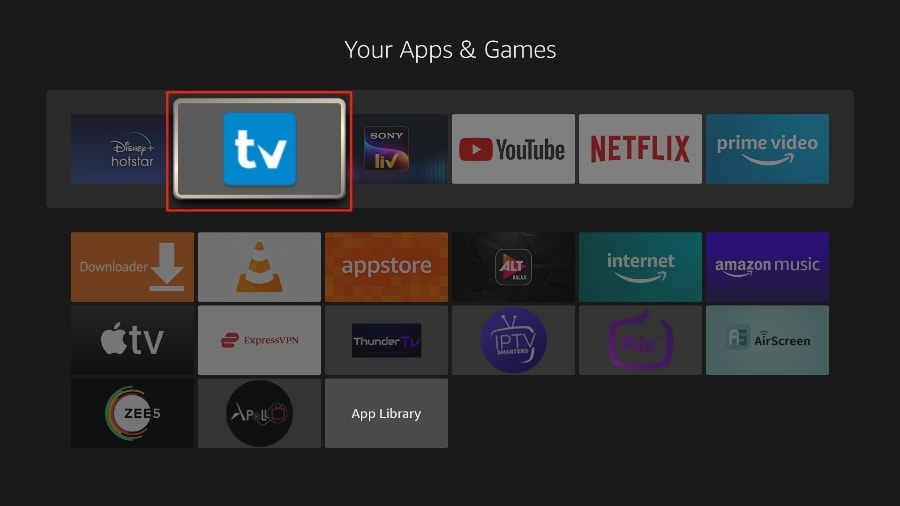
Verschieben Sie den TiviMate IPTV Player in die oberste Reihe auf dem Firestick, um direkt vom Startbildschirm aus darauf zuzugreifen. Kein Navigieren durch Menüs mehr nötig.

Aby zapewnić optymalne wrażenia ze streamingu IPTV, umieść TiviMate na pierwszej pozycji wśród aplikacji na Firesticku. Użytkownicy usług takich jak getxtremeiptv będą mogli uruchamiać odtwarzacz IPTV bezpośrednio z ekranu głównego.

6. Teraz możesz wygodnie uruchamiać TiviMate Player bezpośrednio z ekranu głównego FireStick. Nie musisz już za każdym razem przechodzić przez menu.

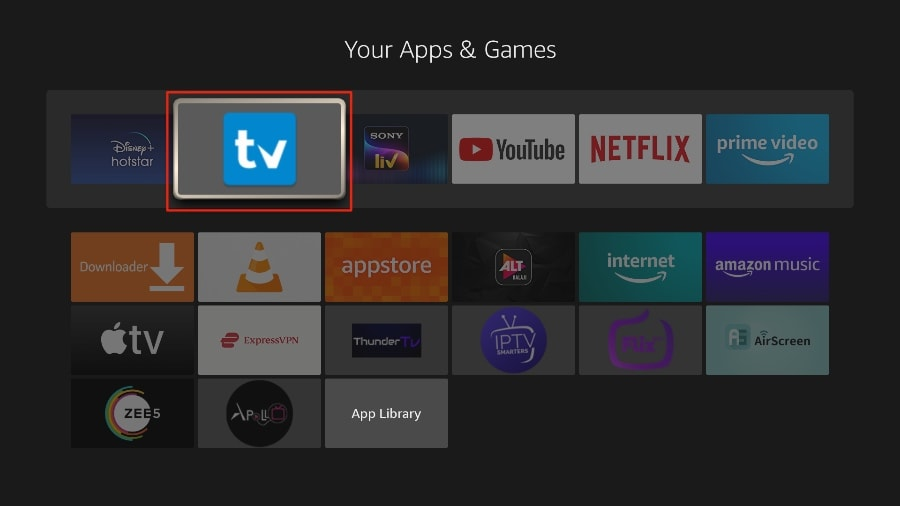
1. Otwórz aplikację TiviMate.

Öffnen Sie den TiviMate IPTV Player auf dem Firestick im App-Menü, um IPTV-Kanäle zu streamen.
Aby korzystać z IPTV na Firesticku, otwórz aplikację TiviMate z menu aplikacji. Ta konfiguracja jest idealna dla użytkowników getxtremeiptv.

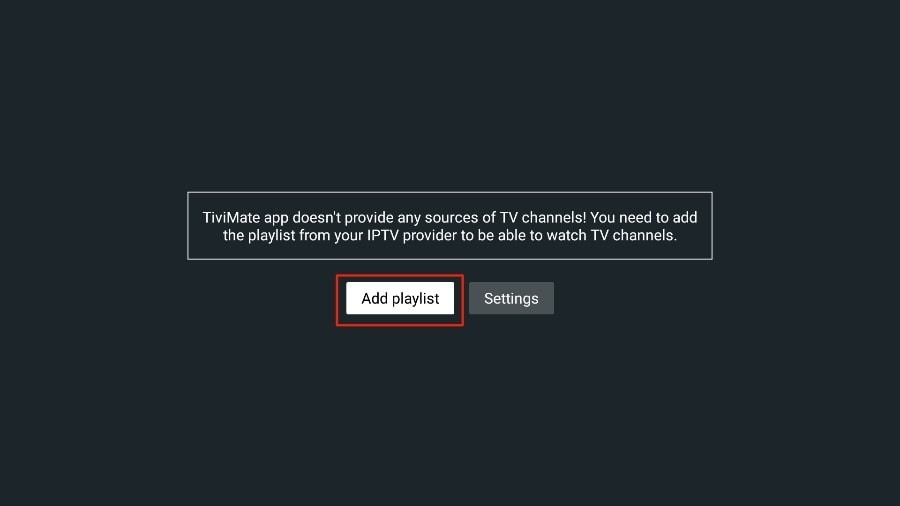
2. Wybierz „Dodaj playlistę”.

TiviMate auf dem Firestick benötigt eine IPTV-Playlist, um TV-Kanäle zu streamen. Wählen Sie 'Playlist hinzufügen', um fortzufahren.
Aby oglądać IPTV na Firesticku, dodaj swoją playlistę w aplikacji TiviMate. Użytkownicy getxtremeiptv mogą w tym miejscu wpisać swój link M3U.

3. TiviMate poprosi Cię o dodanie playlisty za pomocą linku M3U, Xtream Codes lub portalu Stalker. Wybierz „Playlista M3U”.
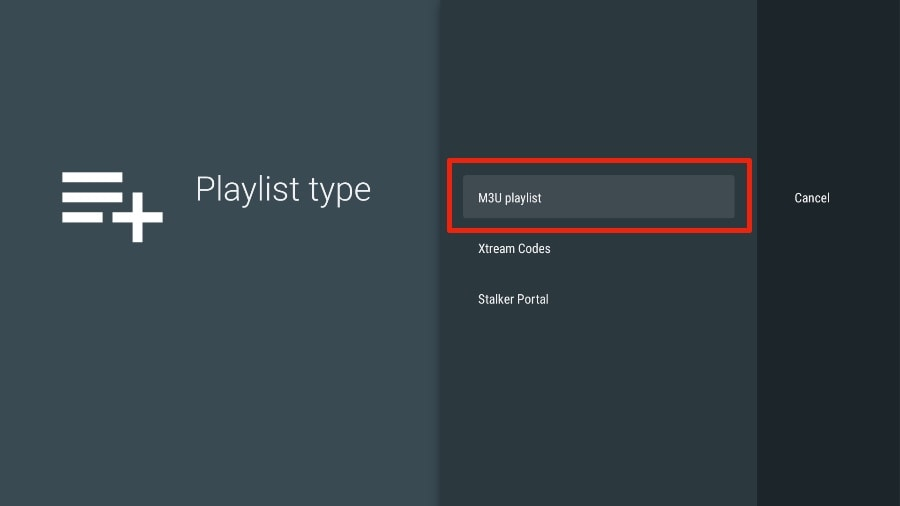
Auswahl einer M3U-Wiedergabeliste in TiviMate auf dem Firestick zur Einrichtung des IPTV-Streamings. Diese Option ermöglicht das Eingeben der IPTV-Zugangsdaten.
Aby korzystać z IPTV na Firesticku za pomocą TiviMate, wybierz „Playlista M3U” i wprowadź swoje dane dostępowe IPTV. Użytkownicy getxtremeiptv mogą uzyskać swój link M3U od dostawcy.

W tym artykule użyjemy linku M3U, aby odtwarzać usługę IPTV w aplikacji TiviMate. Po zapisaniu się do naszej usługi IPTV otrzymasz wiadomość e-mail z odpowiednimi danymi logowania oraz linkiem M3U. Jeśli nie otrzymasz linku M3U, skontaktuj się z naszym działem obsługi klienta.

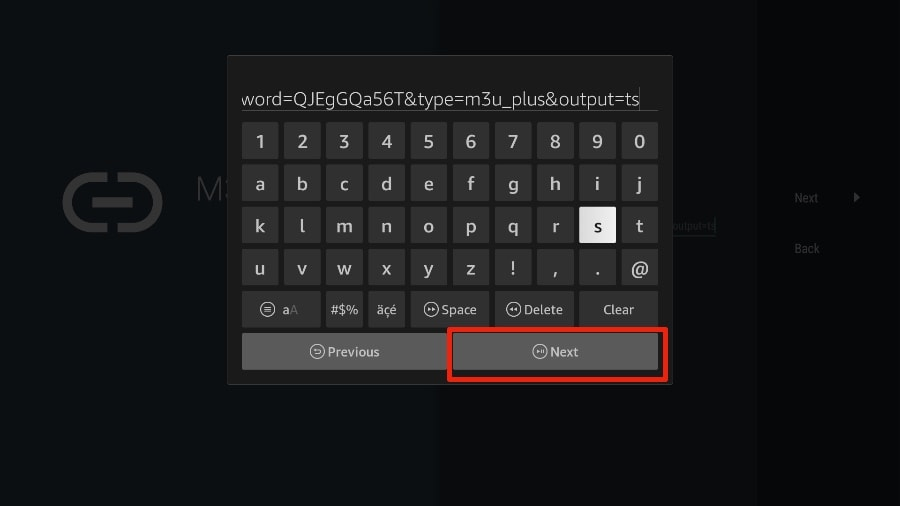
4. TiviMate poprosi o podanie linku M3U. Wpisz swój link M3U, a następnie naciśnij „Dalej”.
Eingabe eines M3U-Links in TiviMate auf Firestick zur Einrichtung des IPTV-Streamings. Benutzer müssen ihre M3U-URL eingeben und die Einrichtung fortsetzen.
Aby zakończyć konfigurację IPTV na Firesticku, wprowadź swój link M3U w aplikacji TiviMate. Użytkownicy getxtremeiptv mogą znaleźć swój adres URL M3U w panelu klienta.

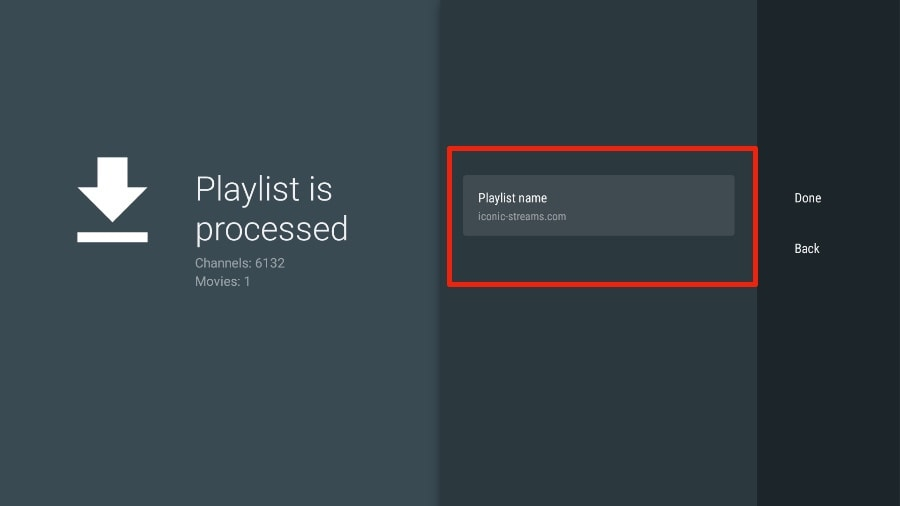
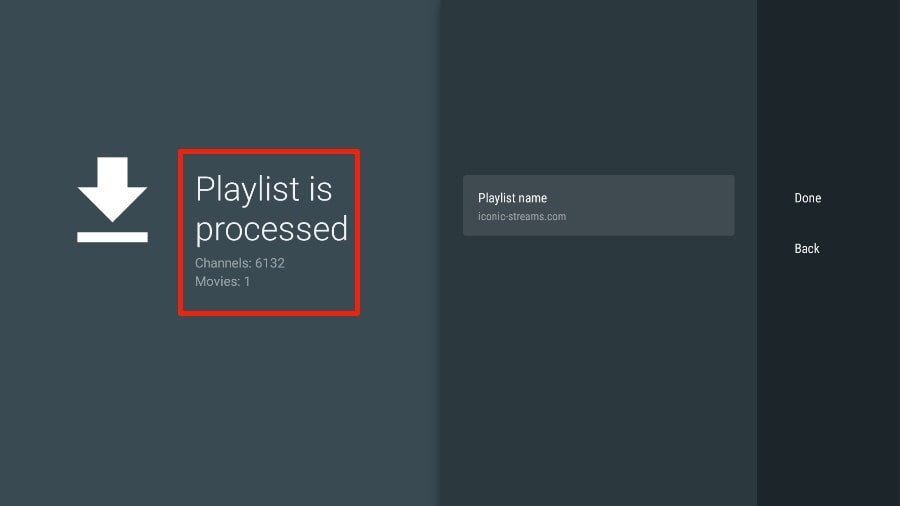
5. TiviMate załaduje usługę IPTV i pokaże podgląd liczby dostępnych kanałów oraz filmów w pakiecie IPTV.
TiviMate verarbeitet eine IPTV-Wiedergabeliste auf Firestick. Der Bildschirm zeigt die Anzahl der verfügbaren Kanäle und Filme nach Eingabe des M3U-Links in getxtremeiptv.
TiviMate przetwarza playlistę IPTV na Firesticku i wyświetla liczbę dostępnych kanałów oraz filmów w usłudze getxtremeiptv.

6. Wprowadź nazwę playlisty.

TiviMate auf Firestick zeigt den Bildschirm 'Wiedergabeliste wird verarbeitet' mit der Option, einen Namen für die IPTV-Wiedergabeliste in getxtremeiptv einzugeben.
TiviMate poprosi użytkownika o nadanie nazwy playliście na Firesticku po przetworzeniu kanałów IPTV w usłudze Zynex4k.

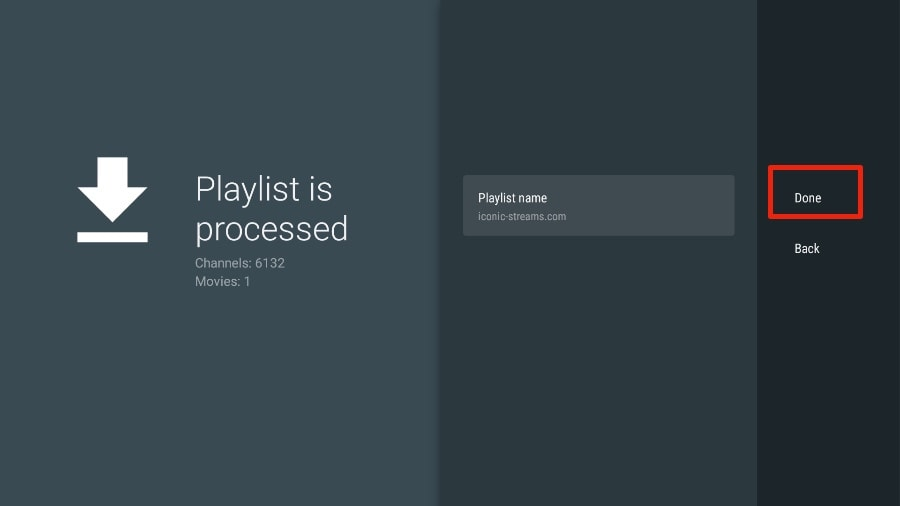
7. Po zakończeniu przetwarzania playlisty wybierz „Gotowe”.
TiviMate auf Firestick zeigt den Bildschirm 'Wiedergabeliste wird verarbeitet', mit der Option, die IPTV-Wiedergabeliste für getxtremeiptv abzuschließen.
Ostatni krok konfiguracji TiviMate na Firesticku, w którym użytkownik zatwierdza playlistę IPTV dla getxtremeiptv, wybierając opcję „Gotowe”.

Po jednej–dwóch minutach zawartość usługi IPTV pojawi się w aplikacji TiviMate.

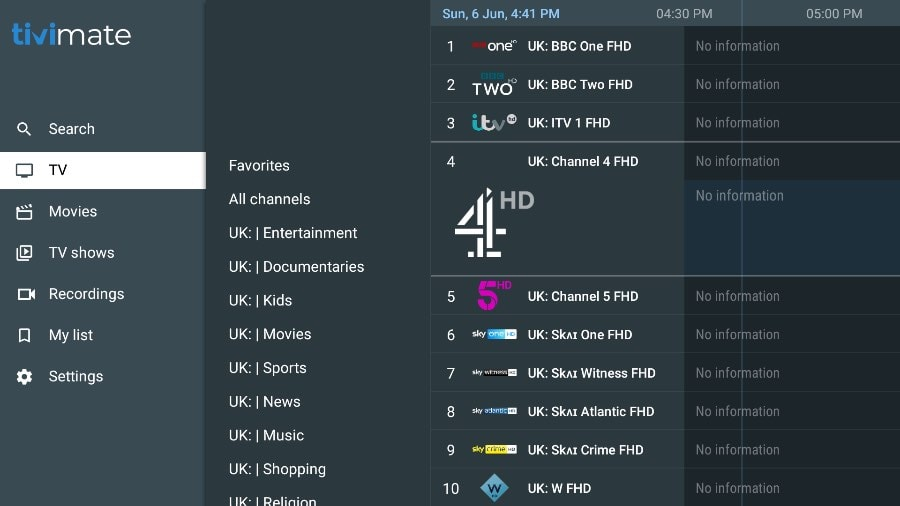
Nasza usługa IPTV zawiera dedykowany EPG (elektroniczny przewodnik po programach), jak pokazano poniżej.
Die TiviMate IPTV-App zeigt den elektronischen Programmführer (EPG) und die UK-Kanalliste mit verfügbaren Kanälen für getxtremeiptv an.
Aplikacja TiviMate IPTV wyświetla elektroniczny przewodnik po programach (EPG) oraz listę kanałów z Wielkiej Brytanii, aby ułatwić użytkownikom nawigację po usługach IPTV w getxtremeiptv.

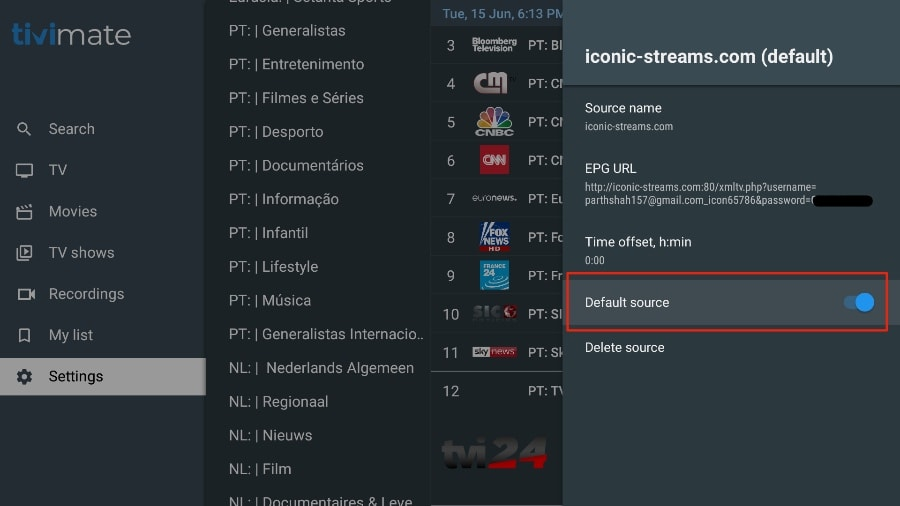
Jeśli w aplikacji TiviMate nie widzisz EPG, sprawdź w ustawieniach aplikacji, czy jest on włączony.
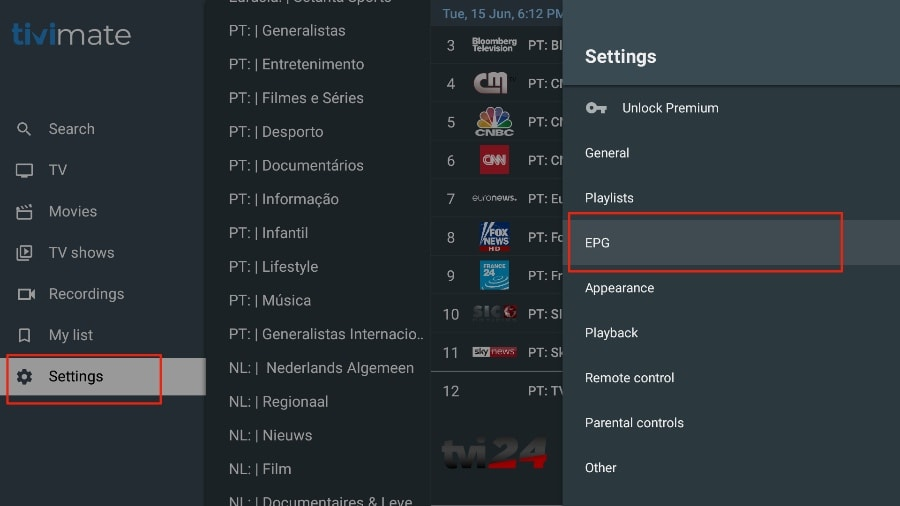
TiviMate IPTV-App-Einstellungsmenü mit der EPG-Option (elektronischer Programmführer) für getxtremeiptv-Nutzer hervorgehoben.
Jeśli EPG nie jest widoczny w aplikacji TiviMate IPTV, użytkownicy powinni sprawdzić ustawienia, aby upewnić się, że EPG jest włączony dla Zynex4k.
TiviMate IPTV-App-Einstellungsbildschirm mit aktivierter Standardquellenoption für getxtremeiptv-Nutzer.

Włączenie domyślnego źródła w aplikacji TiviMate IPTV zapewnia ładowanie kanałów od wybranego dostawcy, takiego jak getxtremeiptv.

Jak już wspomniano, najważniejsze funkcje TiviMate są płatne. Aby korzystać z aplikacji w pełnym zakresie, należy wykupić wersję Premium.

Jeśli spróbujesz uzyskać dostęp do funkcji Premium bez posiadania konta Premium, TiviMate poprosi Cię o aktualizację do wersji płatnej. Na przykład, gdy spróbujesz dodać kanał do listy ulubionych, aplikacja wyświetli komunikat o konieczności przejścia na wersję Premium. Jeśli chcesz nadal korzystać z darmowej wersji, możesz kliknąć „Anuluj” i dalej używać bezpłatnej wersji TiviMate na FireSticku.

Aby wykupić wersję Premium, należy skorzystać z aplikacji TiviMate Companion dostępnej w Google Play Store.

Subskrypcja aplikacji TiviMate nie jest zawarta w naszych planach.